win10怎样关闭打开防火墙

 时间:2026-02-15 19:50:08

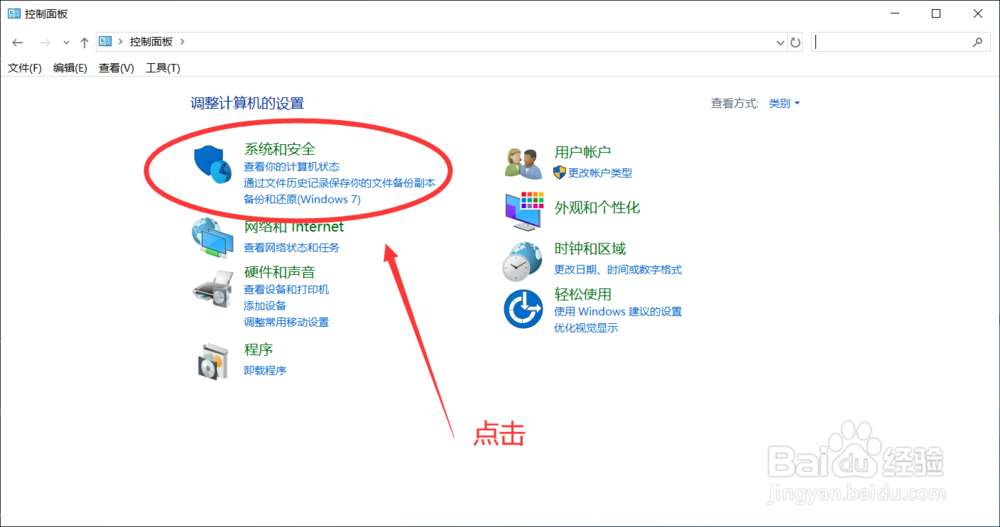
1、第一步、在桌面打开控制面板

win10怎样关闭打开防火墙

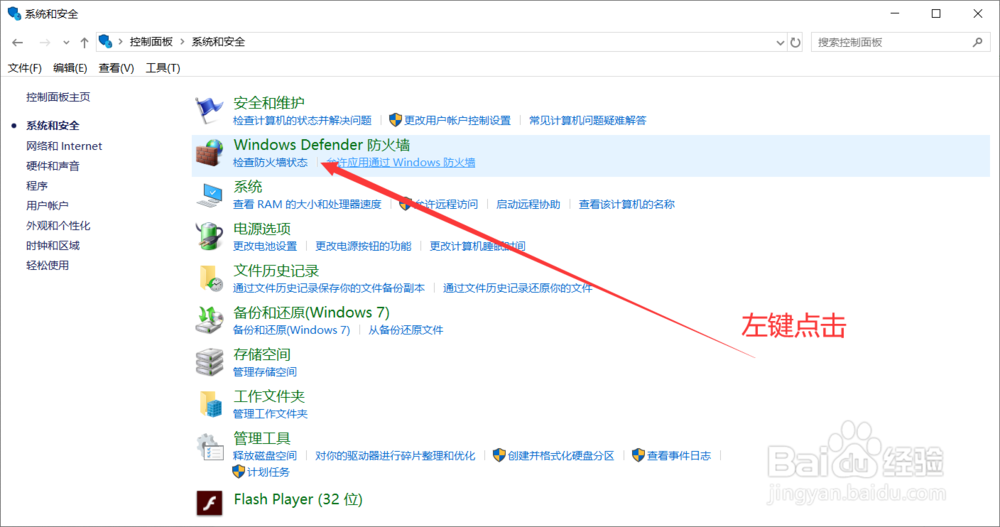
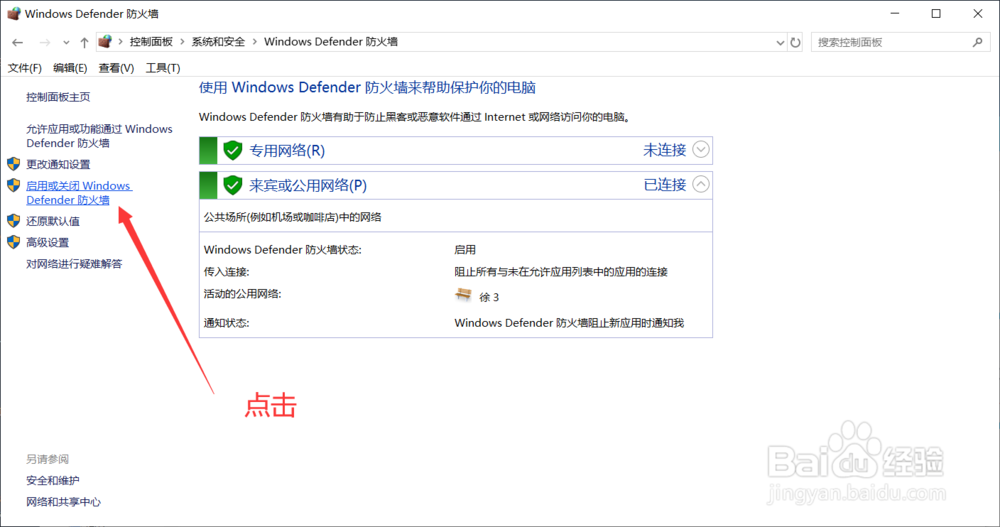
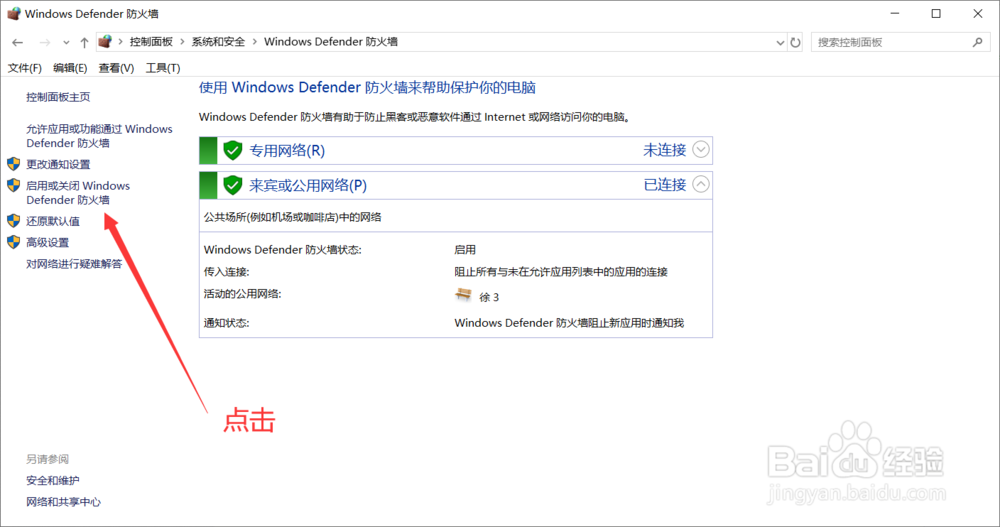
2、第二步、左键点击“系统和安全”,进入到系统和安全界面-->左键点击Windows Defender,打开防火墙编辑页面
win10怎样关闭打开防火墙

win10怎样关闭打开防火墙

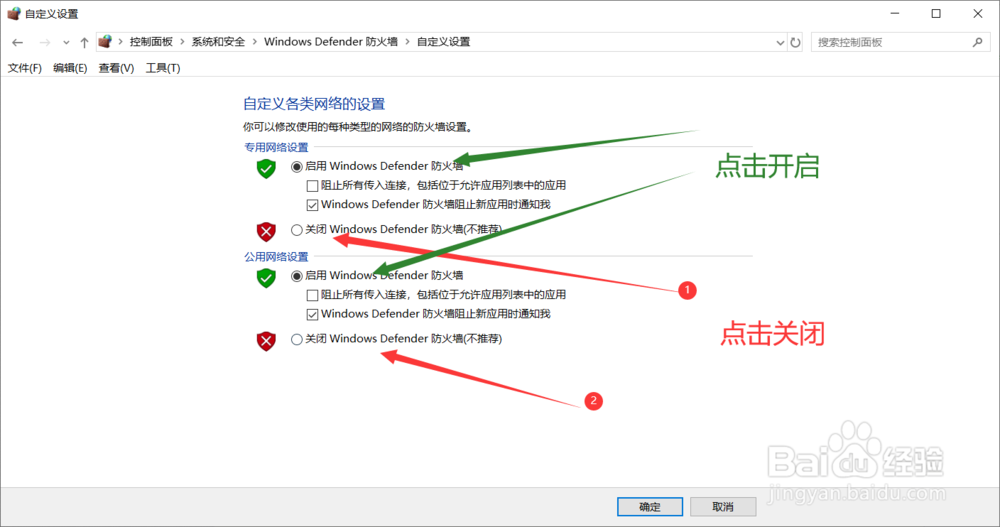
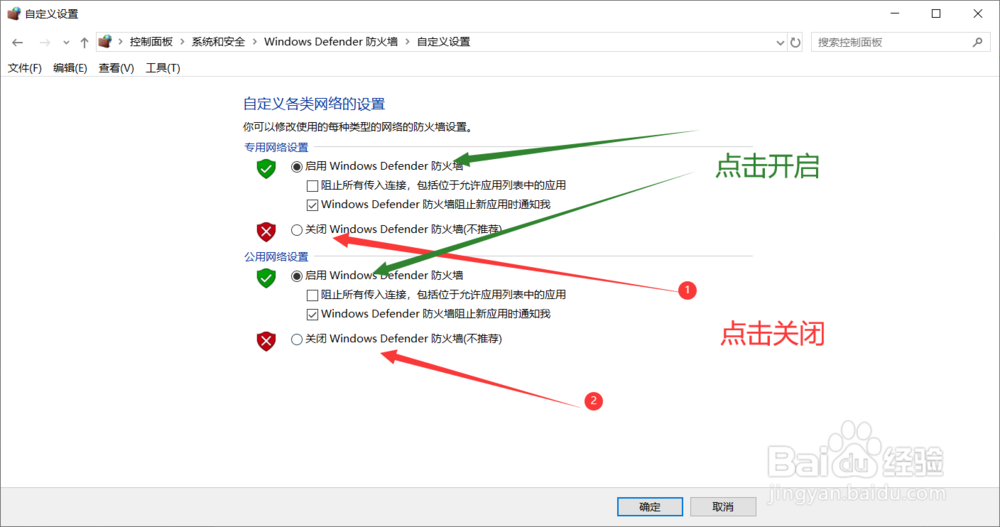
3、第三步、点击启用或关闭Windows Defender防火墙-->点击“关闭Windows Defender防火墙”或者“开启Windows Defender防火墙”
win10怎样关闭打开防火墙

win10怎样关闭打开防火墙

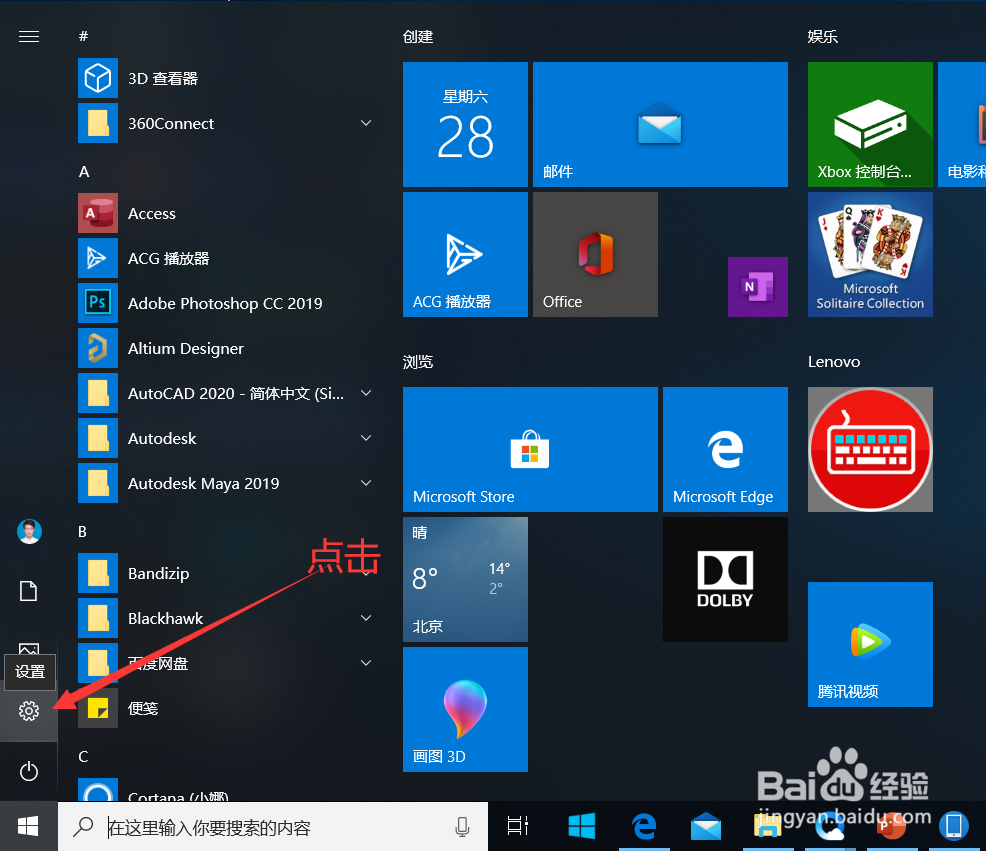
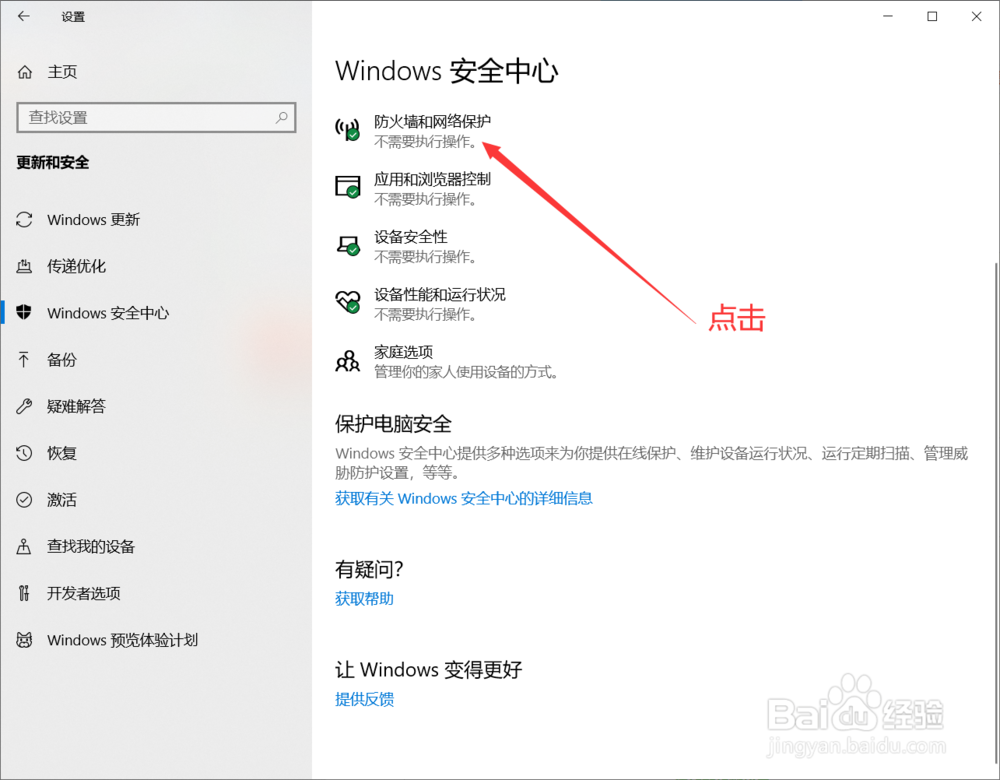
1、第一步、点击电脑左下角的“开始”-->点击设置

win10怎样关闭打开防火墙

win10怎样关闭打开防火墙

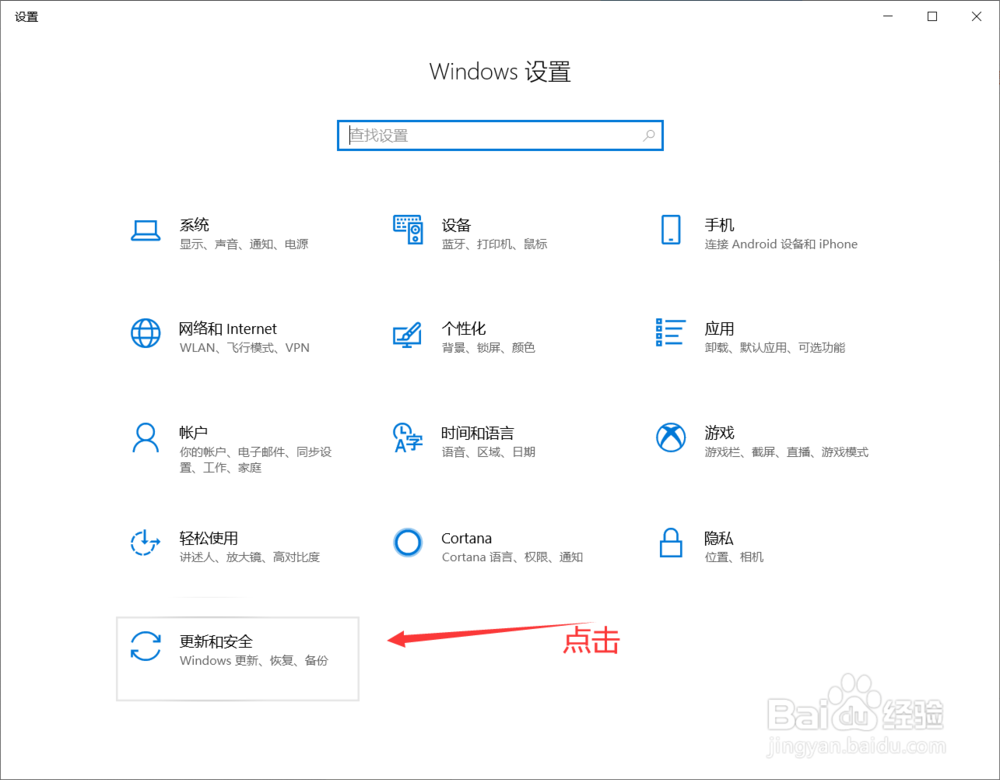
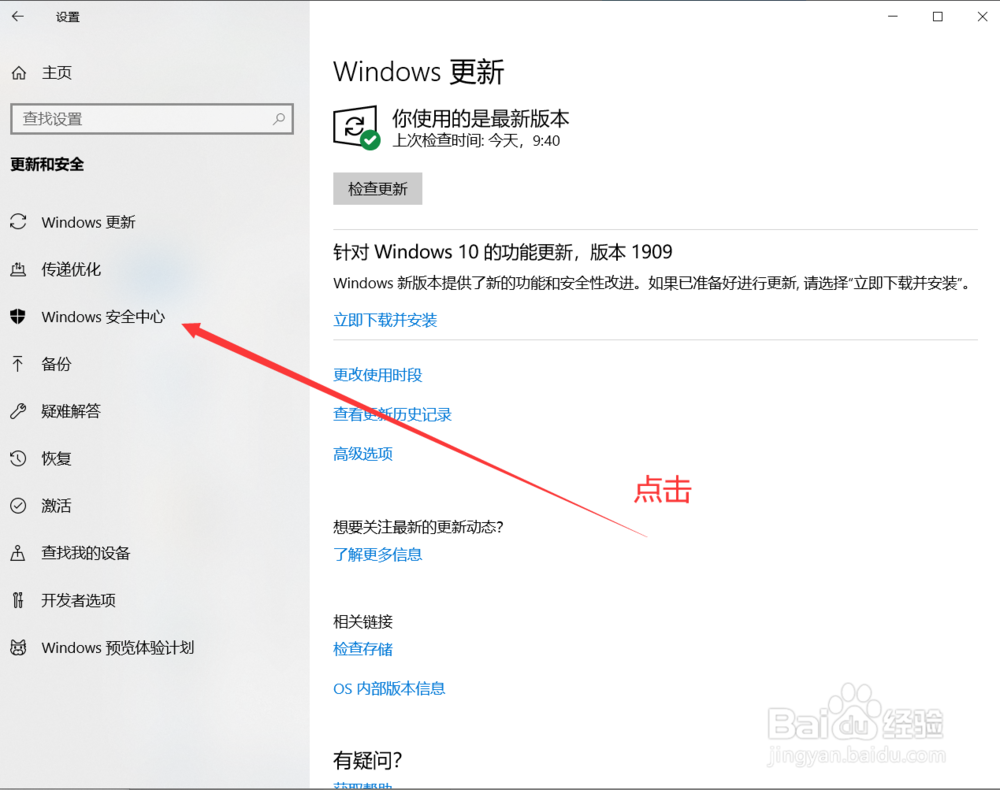
2、第二步、点击更新和安全-->点击windows安全中心

win10怎样关闭打开防火墙

win10怎样关闭打开防火墙

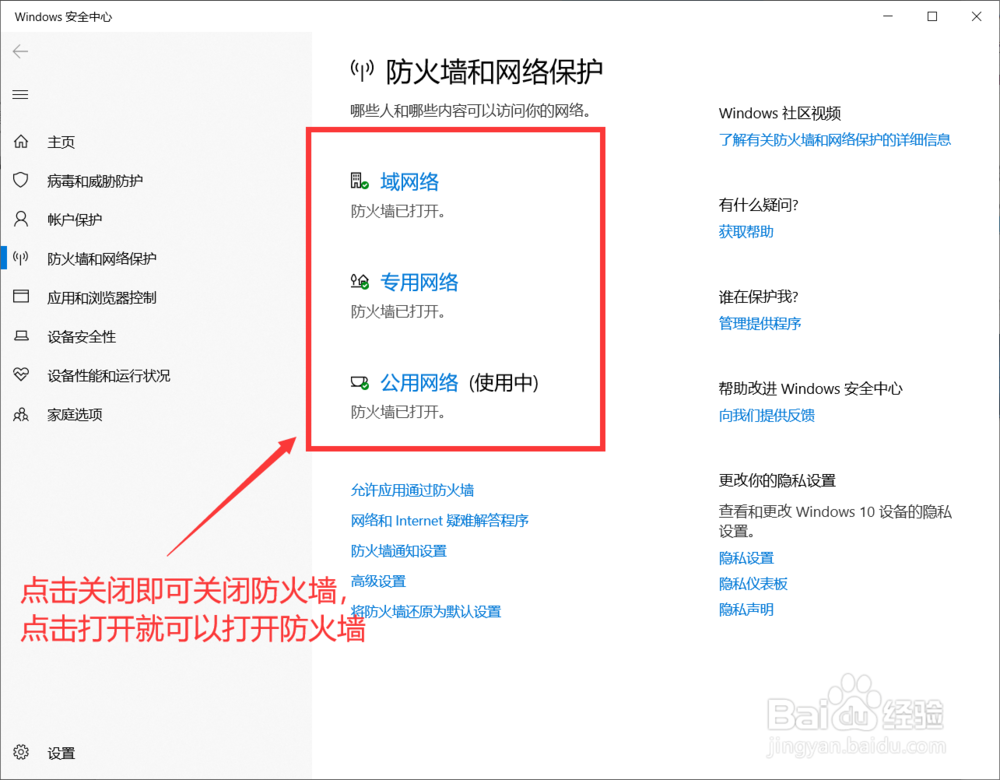
3、第三步、点击防火墙和网络保护-->点击域网络、专用网络、公用网络(关闭或打开)即可

win10怎样关闭打开防火墙

win10怎样关闭打开防火墙

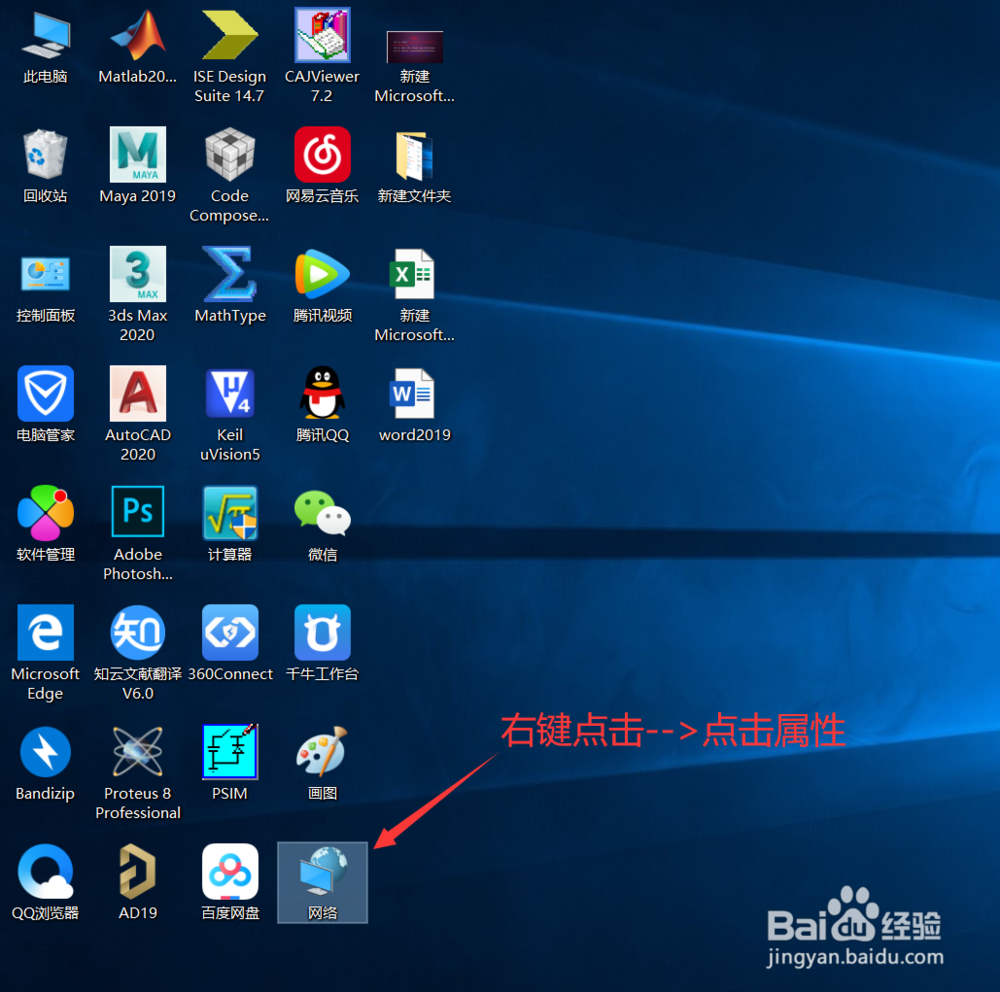
1、第一步、在桌面右键“网络”软件-->点击属性

win10怎样关闭打开防火墙

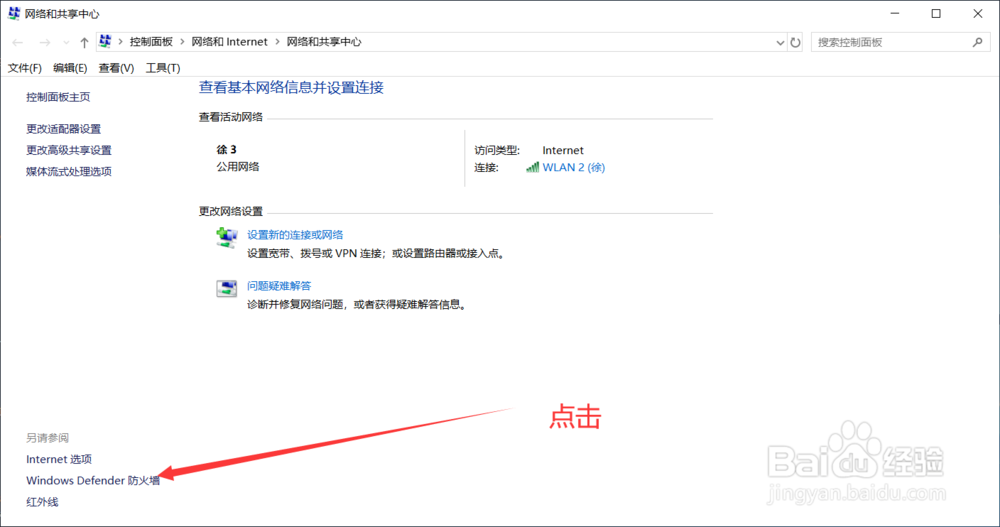
2、第二步、左下角点击“Windows Defender防火墙”-->点击点击启用或关闭Windows Defender防火墙

win10怎样关闭打开防火墙

win10怎样关闭打开防火墙

3、第三步、启用或关闭防火墙页面点击点击“关闭Windows Defender防火墙”或者“开启Windows Defender防火墙”
win10怎样关闭打开防火墙

4、总结:

关于windows10关闭打开防火墙的3种方法总结一下就是:

win10怎样关闭打开防火墙

  • 操作无法完成,因为文件已在另一个程序中打开
  • 文件夹访问被拒绝无法删除
  • 删除文件时提示“需要提供管理员权限“怎么办?
  • 在任务管理器中结束任务进程之后电脑直接黑屏了
  • 文件夹无法删除已在另一程序打开
  • 热门搜索
    龙虎山旅游攻略 河南旅游景点大全 保定旅游 四川旅游攻略 福建旅游 福州旅游 旅游公司 江浙沪旅游 重庆旅游景点 西塘旅游攻略