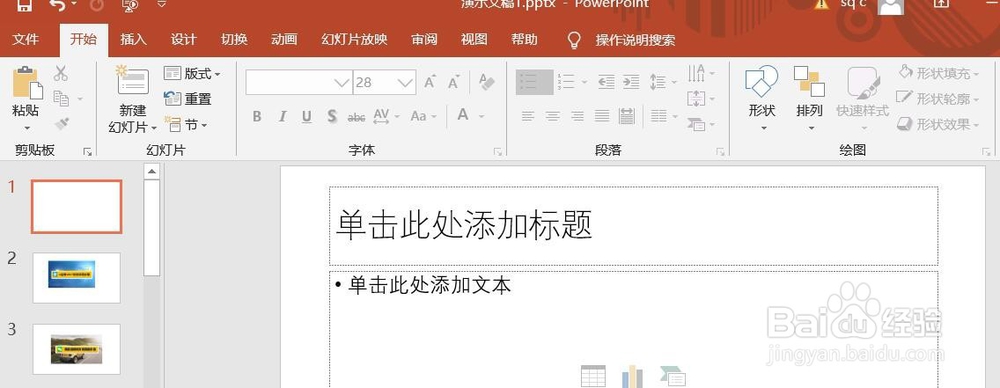
PPT演示文档如何插入加号

 时间:2026-04-24 17:12:29

1、打开PPT演示文档。

PPT演示文档如何插入加号

2、点击“插入”菜单。

PPT演示文档如何插入加号

3、点击“形状”菜单。

PPT演示文档如何插入加号

4、点击“加号”。

PPT演示文档如何插入加号

5、点击鼠标左键不放画线,加号插入成功,选中插入对象,点击“格式”,并点击“形式样式”。

PPT演示文档如何插入加号

6、点击“填充与线条”图标,修改对象样式。

PPT演示文档如何插入加号

7、点击“效果”图标,修改对象展示效果。

PPT演示文档如何插入加号

8、点击“大小与属性”图标,修改对象属性。

PPT演示文档如何插入加号

1、1、打开PPT演示文档。

2、点击“插入”菜单。

3、点击“形状”菜单。

4、点击“加号”。
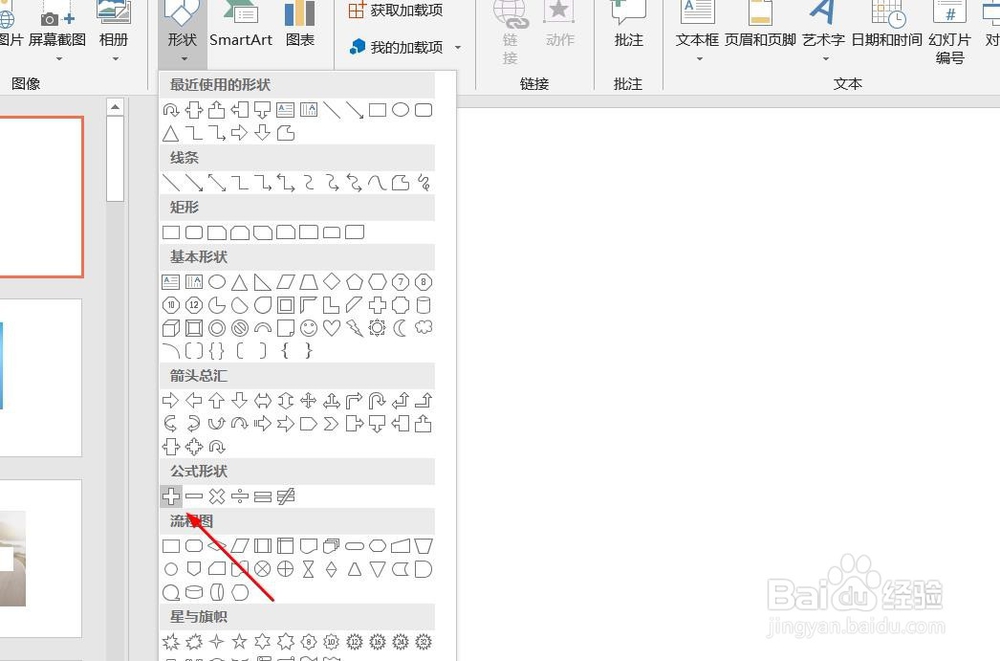
5、点击鼠标左键不放画线,加号插入成功,选中插入对象,点击“格式”,并点击“形式样式”。

6、点击“填充与线条”图标,修改对象样式。

7、点击“效果”图标,修改对象展示效果。

8、点击“大小与属性”图标,修改对象属性。

  • PowerPoint 2016中如何打开备注页并进行编辑
  • 了解PowerPoint 2013的界面
  • PowerPoint中单击后(点击一下)显示文字?
  • 调整照片大小、移动图片中心和精细放大照片
  • 如何用PPT制作光圈在字体上移动的效果
  • 热门搜索
    上海世博园旅游攻略 南昌旅游网 广州免费旅游景点大全 海南兴隆旅游 湖南株洲旅游 海口旅游景点介绍 深圳到厦门旅游攻略 春天哪里旅游好 自由行旅游网 恒大海口文化旅游城