1、步骤:
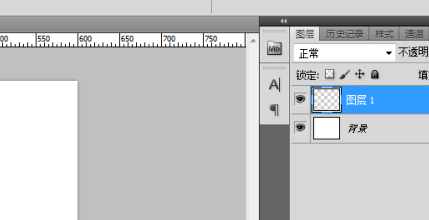
1、打开PS新建画布,并新建图层。
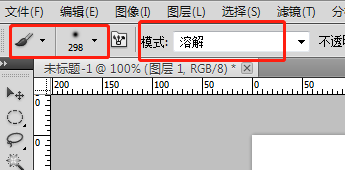
2、打开画笔工具,右击设置大小合适的画笔,选择柔边缘画笔,模式选择溶解。
3、在画布上点击一下,出现一个溶解的圆。
4、然后执行滤镜-扭曲-旋转扭曲。数值调到最小(或者最大)。
5、新建图层,并点击渐变工具,选择径向渐变,给图层拉一个渐变。
6、然后右击创建剪切蒙版,调整一下剪切蒙版图形的大小,合并图层。
7、背景图层填充一个黑色(颜色自定),然后ctrl+t对图形进行变形,调整一下形状,简单的银河图形就做好了。

2、打开PS新建画布,并新建图层。
3、打开画笔工具,右击设置大小合适的画笔,选择柔边缘画笔,模式选择溶解。
4、在画布上点击一下,出现一个溶解的圆。

5、然后执行滤镜-扭曲-旋转扭曲。数值调到最小(或者最大)。


6、新建图层,并点击渐变工具,选择径向渐变,给图层拉一个渐变。

7、然后右击创建剪切蒙版,调整一下剪切蒙版图形的大小,合并图层。

8、背景图层填充一个黑色(颜色自定),然后ctrl+t对图形进行变形,调整一下形状,简单的银河图形就做好了。

