怎么样用ps制作带有图片颜色的背景的文字

 时间:2026-02-13 21:40:50

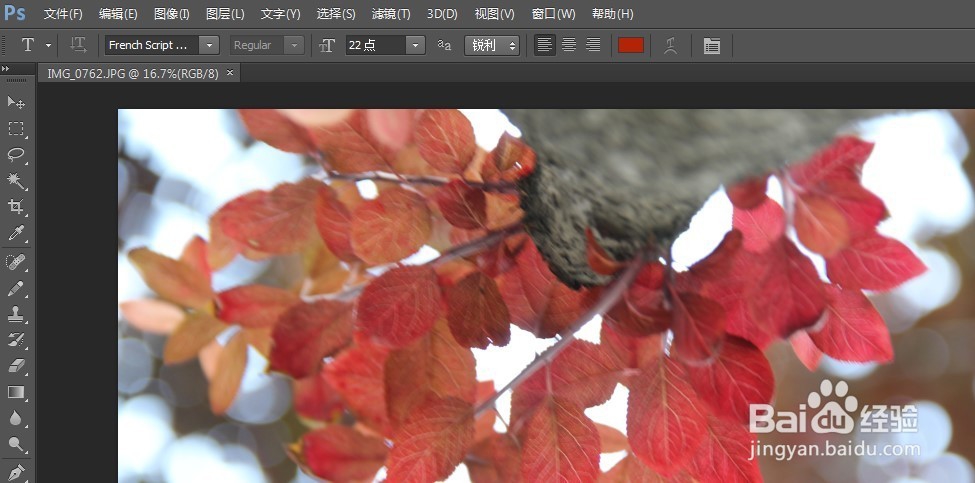
1、在PS中打开任意一张自己喜欢的照片或者图片作为背景图片,当然也可以自制一张背景图片。
怎么样用ps制作带有图片颜色的背景的文字

2、在ps的页面的左边找到文字输入工具,就是你图中的那个大写的T,并且点击它来输入文字。
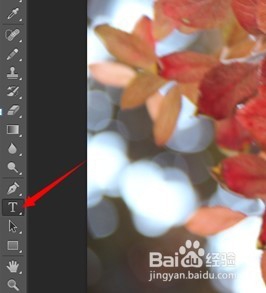
怎么样用ps制作带有图片颜色的背景的文字

3、用鼠标在图上拉出一个输入框,在输入框里面就可以输入任意你想要的文字,调整字体大小。
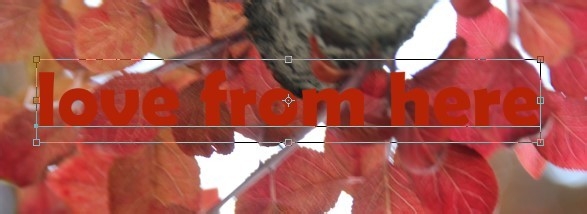
怎么样用ps制作带有图片颜色的背景的文字

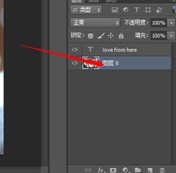
4、输入完成之后,按住Ctrl键,同时鼠标左击图中的箭头处,也就是“图层1”。
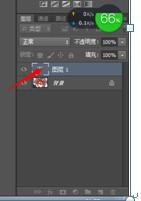
怎么样用ps制作带有图片颜色的背景的文字

5、接着你的刚才那张图片上的文字会出现如图所示的变化,也就是文字的选区。

怎么样用ps制作带有图片颜色的背景的文字

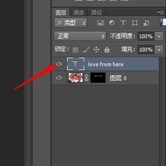
6、然后再用鼠标点击右边的菜单框中的背景图层,如图中的箭头所指的地方。

怎么样用ps制作带有图片颜色的背景的文字

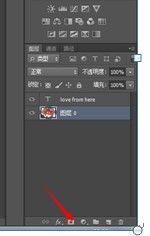
7、之后再点击背景图层,创立图层蒙版,创建后如下右图

怎么样用ps制作带有图片颜色的背景的文字

怎么样用ps制作带有图片颜色的背景的文字

8、点击箭头处的那个按钮,关闭该视图,就会最终的效果图。

怎么样用ps制作带有图片颜色的背景的文字

  • ps羽化完融合图片
  • Photoshop怎么制作动画?
  • ps怎么打开时间轴面板
  • PS中怎么添加帧
  • PS中的帧动画怎么创建?
  • 热门搜索
    长白山天池旅游 吉林省旅游景点大全 旅游资讯网 婺源旅游地图 宁波旅游景点大全 国外旅游网站 亚庇旅游攻略 三天旅游 黄河旅游 360旅游