1、打开一个需要编辑的WPS文档,在菜单选项处单击【插入】,然后在出现的第二行的子菜单中找到红色方框圈出的【文本框】,单击旁边向下的箭头,弹出文本框选项,单击鼠标选择自己需要一种样式。

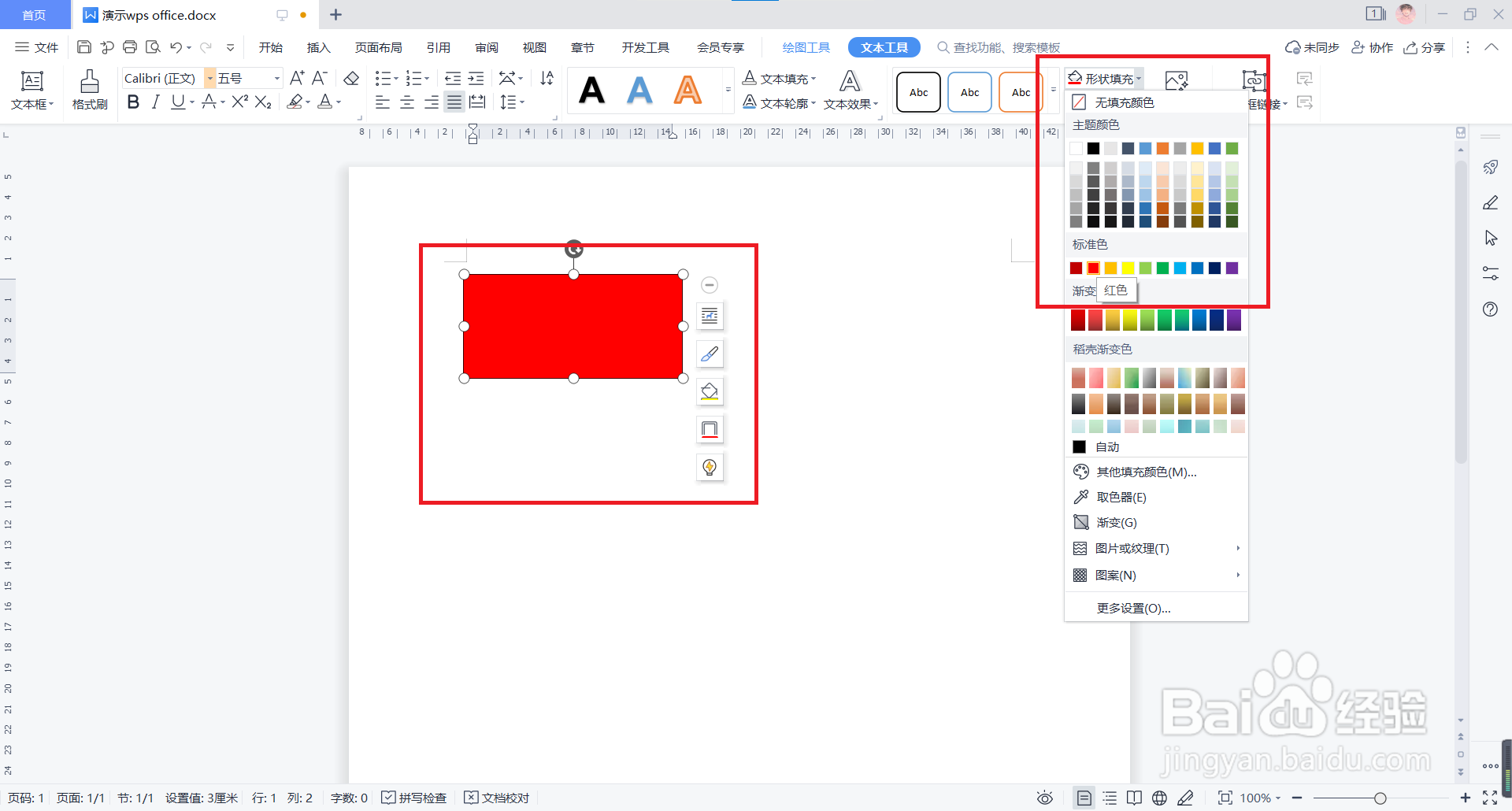
2、输入光标变成了+字形,在拟放入文本框的位置,按住鼠标左键拖动即可生成文本框。如下图所示,随之出现的文本工具及文本框附近的快速工具栏可以对文本框进行设置。这里单击【形状填充】后面向下的箭头,选择用红色填充。
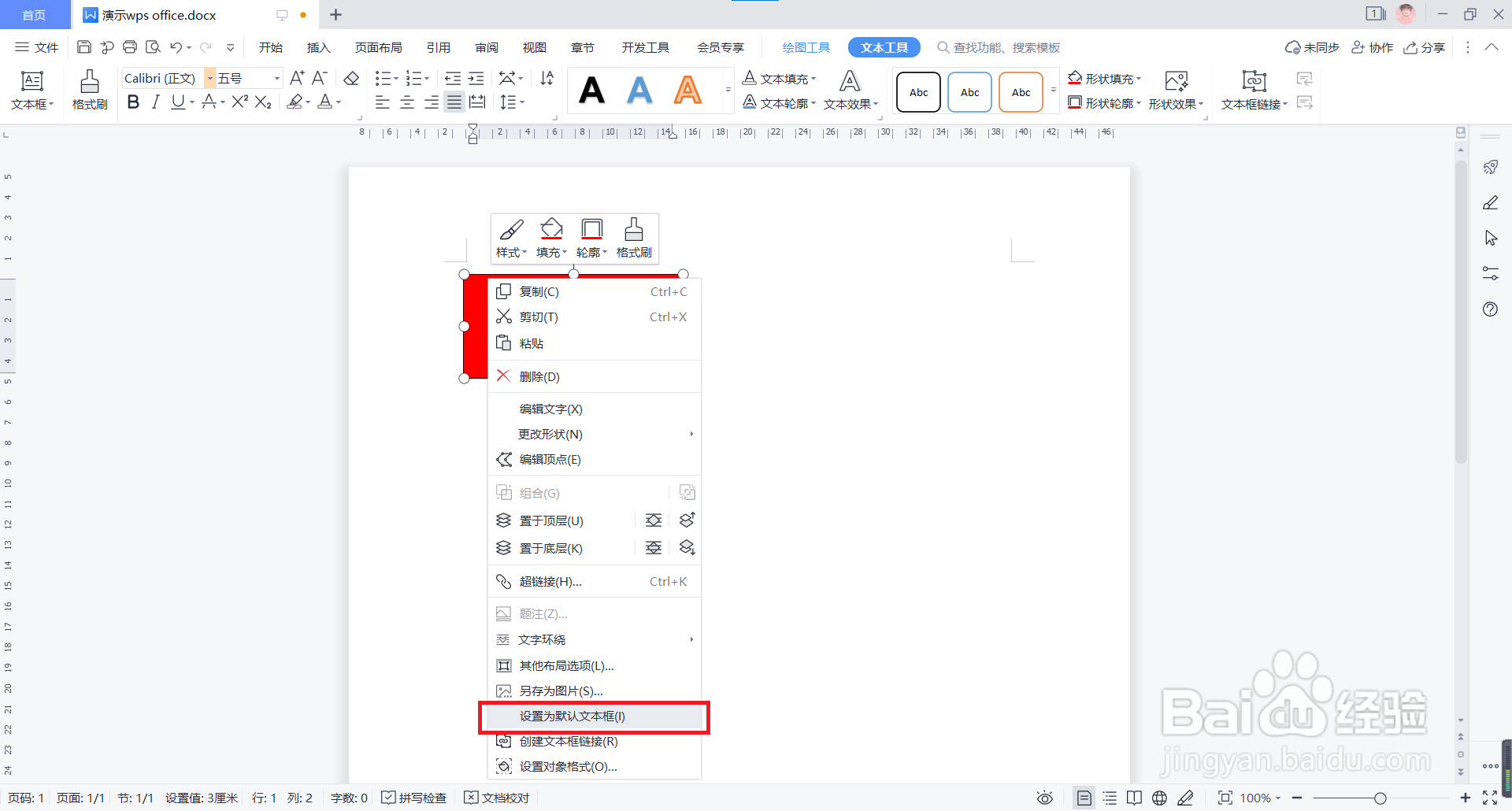
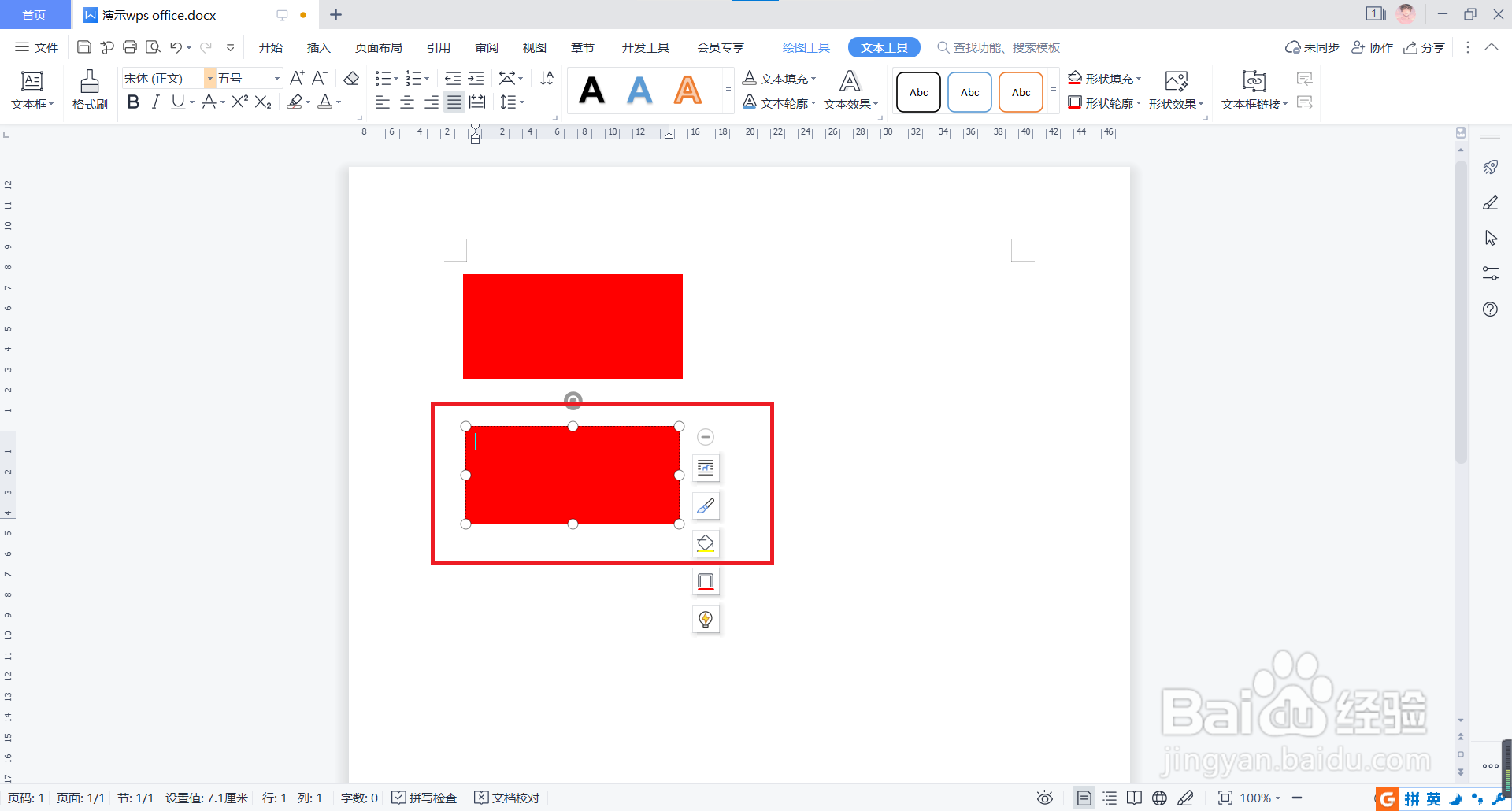
3、设置好格式,单击鼠标选中文本框后,鼠标右键单击【设置为默认文本框(I)】。设置完成后,再生成的文本框则按照默认样式插入,就可以插入同样格式的文本框了。如下图所示,再插入的文本框都是红色填充的。