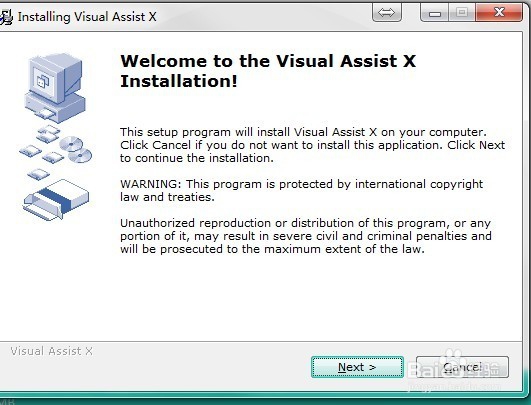
1、下载【VS2005提醒助手】,解压有三个文件【VA.exe、Patch.exe和readme.txt】,先运行【VA.exe】如下界面
PS:运行前,一定要先关闭Visual Studio 2005,否则提示错误

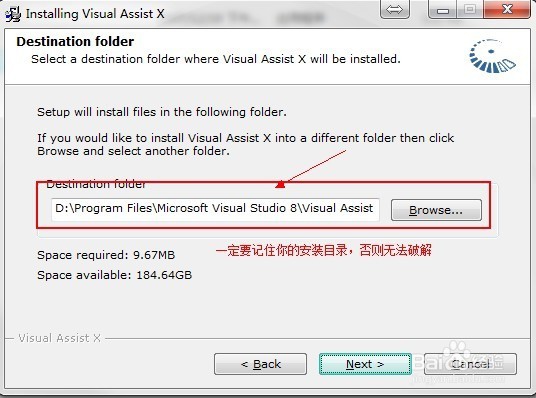
2、【Destination Folder】即安装目录可以自己选择,这里安装目录放在D:\Program Files\Microsoft Visual Studio 8\Visual Assist X中,安装完成点击【Finish】
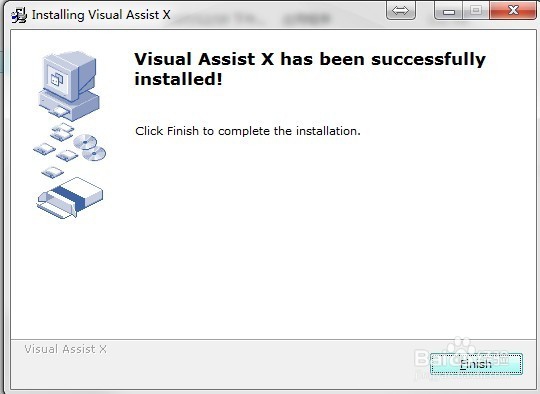
3、Visual Assist X并非免费的,因此需要破解,运行【Patch.exe】,点击【Path】
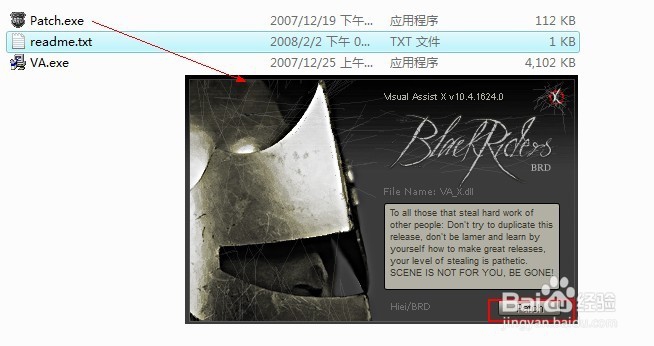
4、在Visual Assist X安装目录中,找到【VA_X.dll】
PS:该文件在Visual Assist X安装目录中:D:\Program Files\Microsoft Visual Studio 8\Visual Assist X,

5、然后,点击【打开】,就会自动破解,破解成功如下图所示
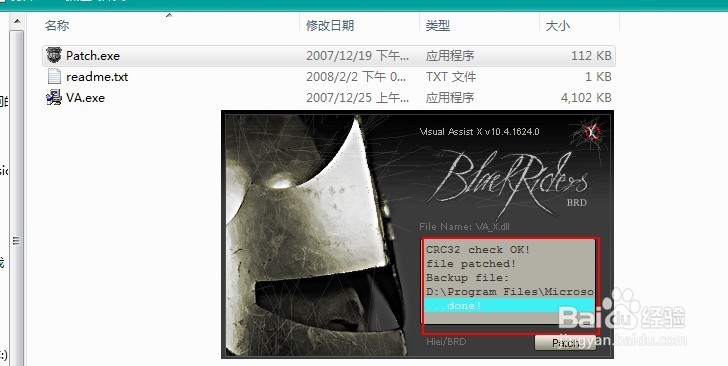
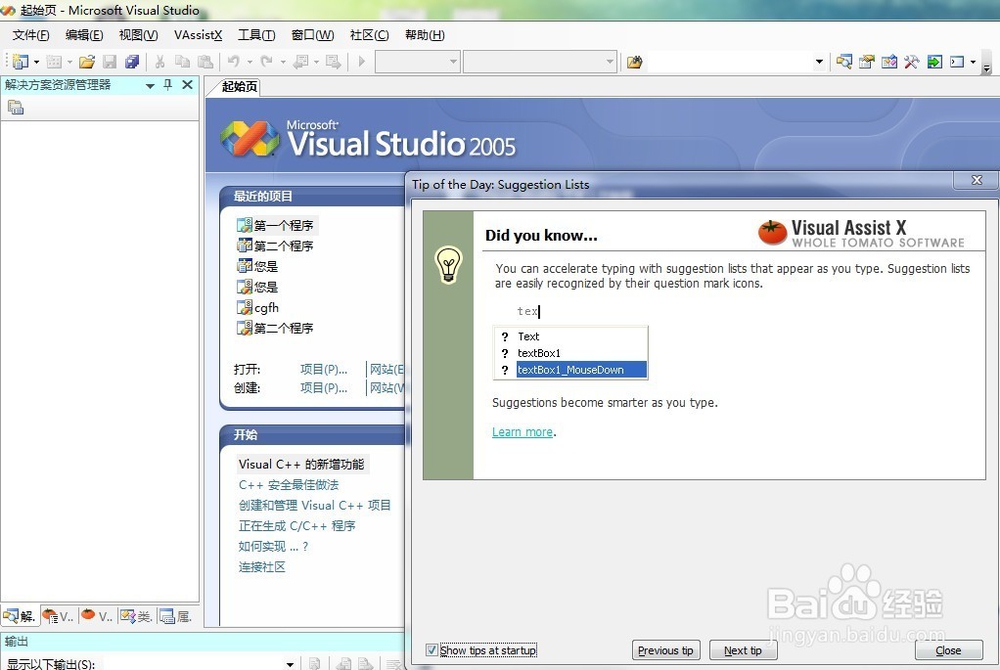
6、现在再次启动Visual Studio 2005,会出现Visual Assist X的界面,你可以到官网更新软件,也可以选择【close】
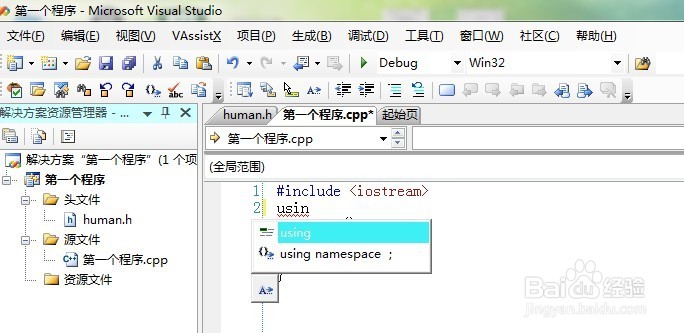
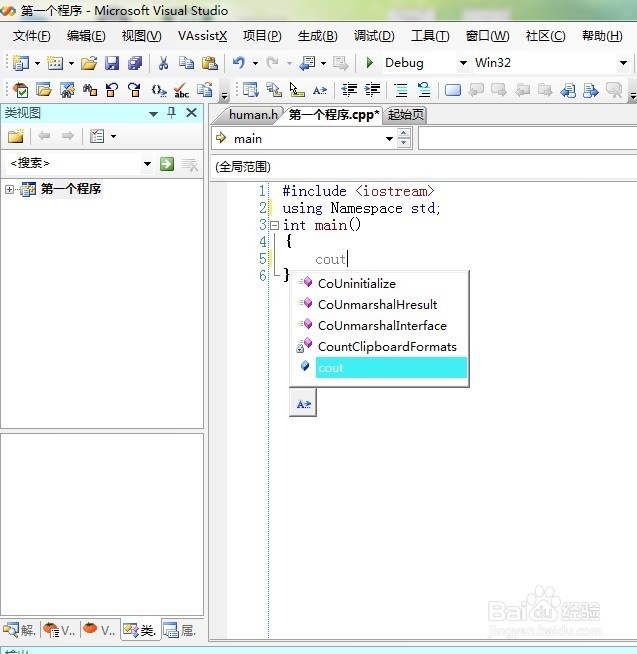
7、这时,输入代码时,就会自动提示代码啦
8、是不是很简单啦,如果亲们觉得经验有用,还望亲们,高抬贵手轻轻点赞投票哦~!
