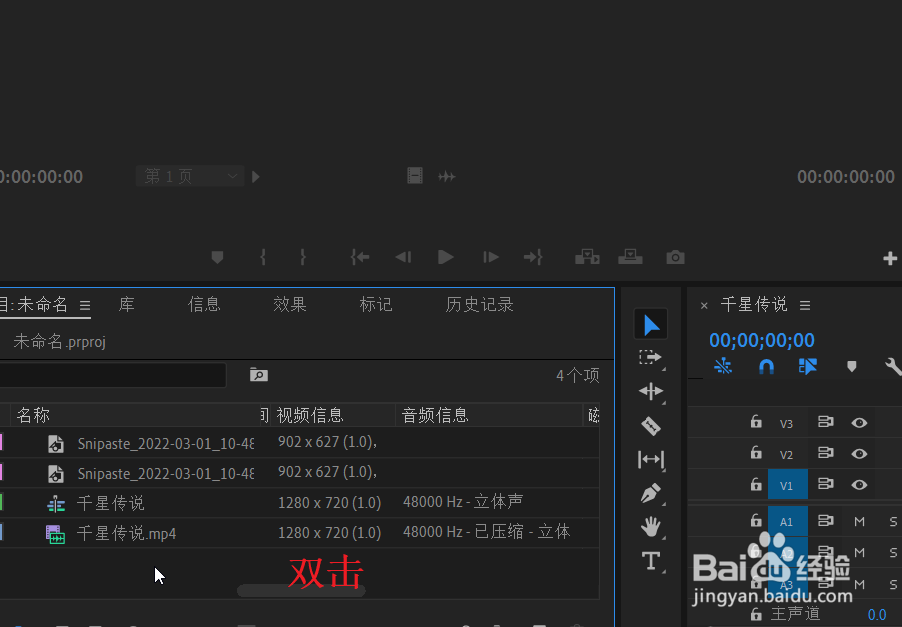
1、首先在项目面板中双击,或者在空白处右击,点击导入。
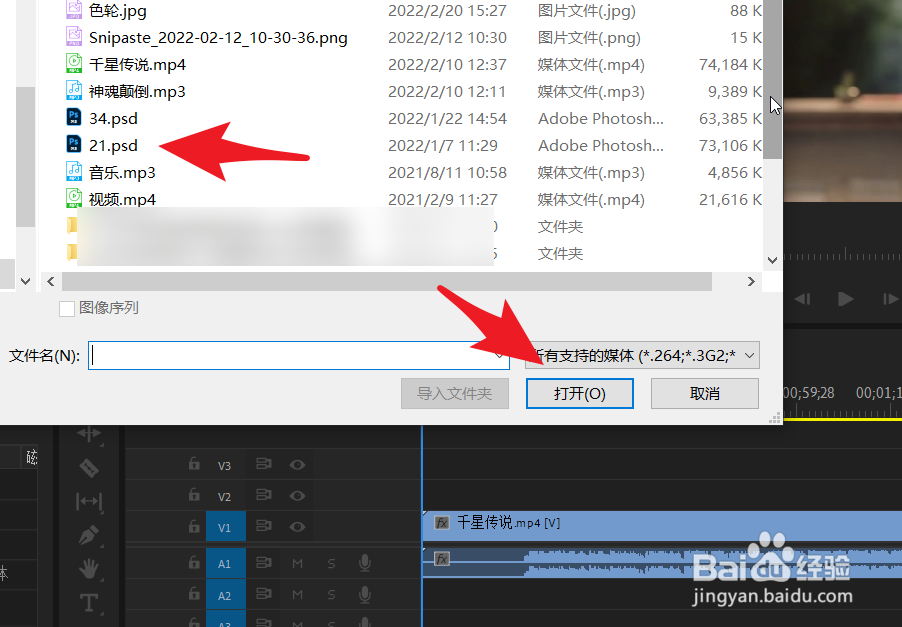
2、此时可以打开电脑存储盘。选择需要导入的psd文件。
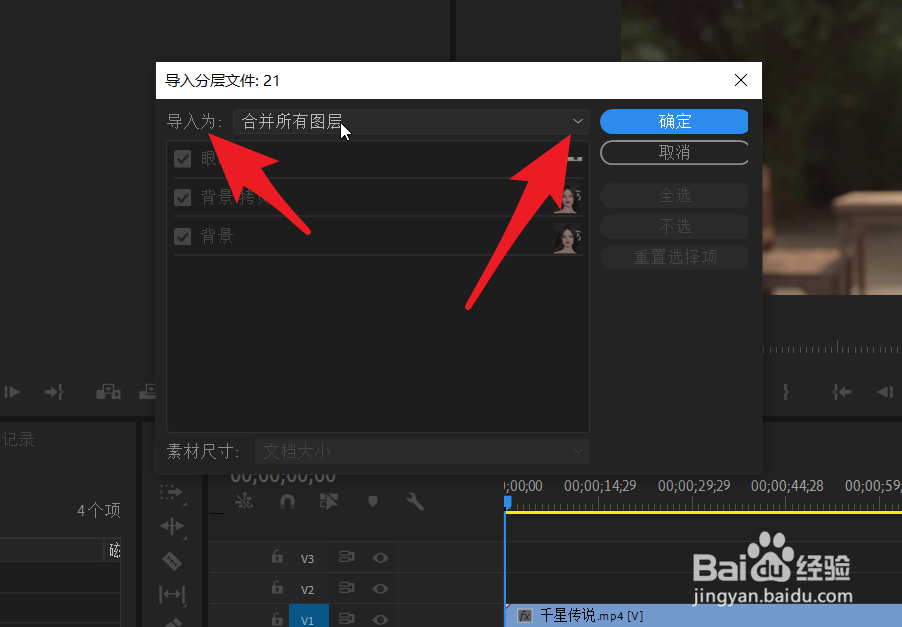
3、在导入分层文件对话框中点击“导入为”后面的下拉箭头。
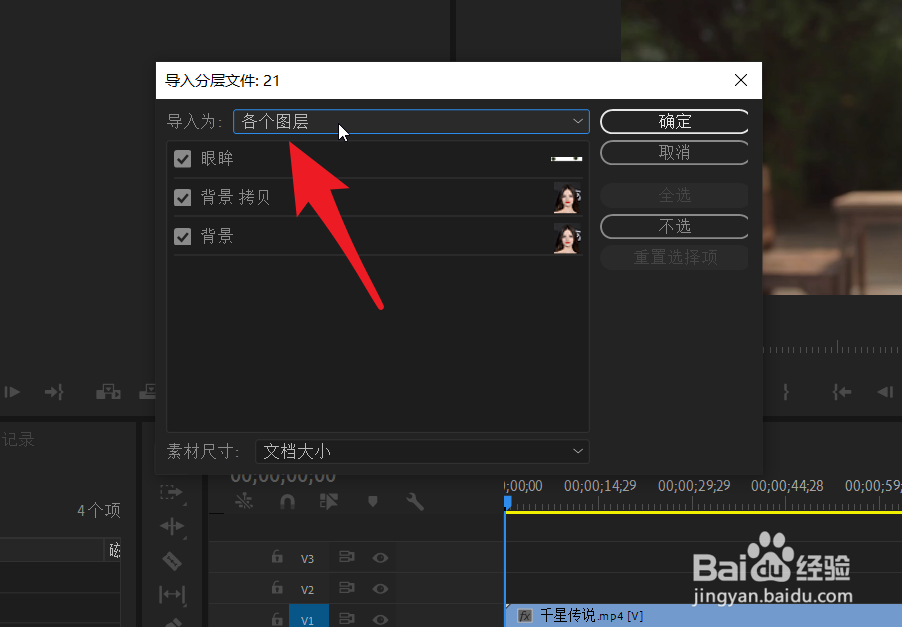
4、在下拉列表中选择“各个图层”。选定后点击“确定”。
5、在对话框的下方将素材的尺寸设置为“文档大小”。
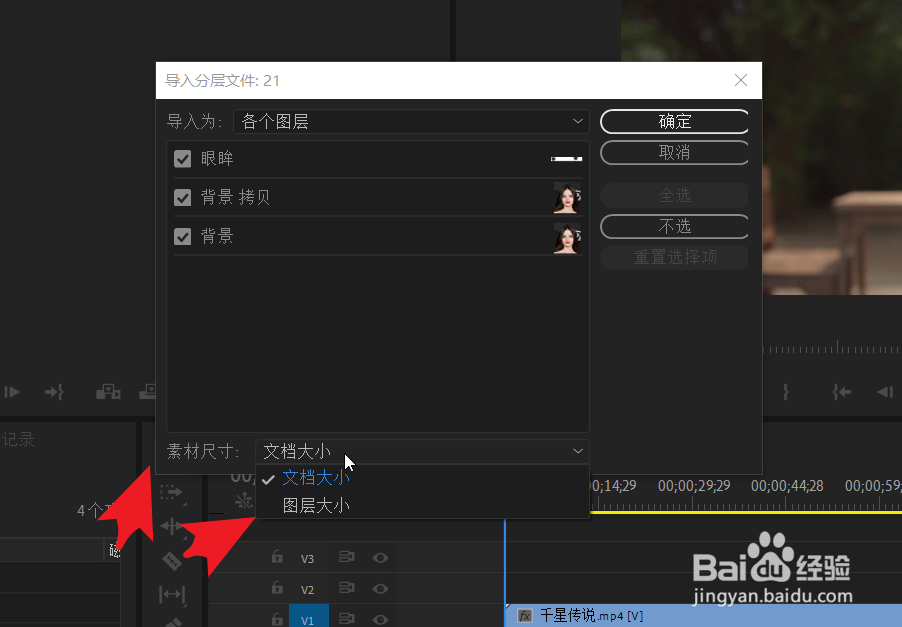
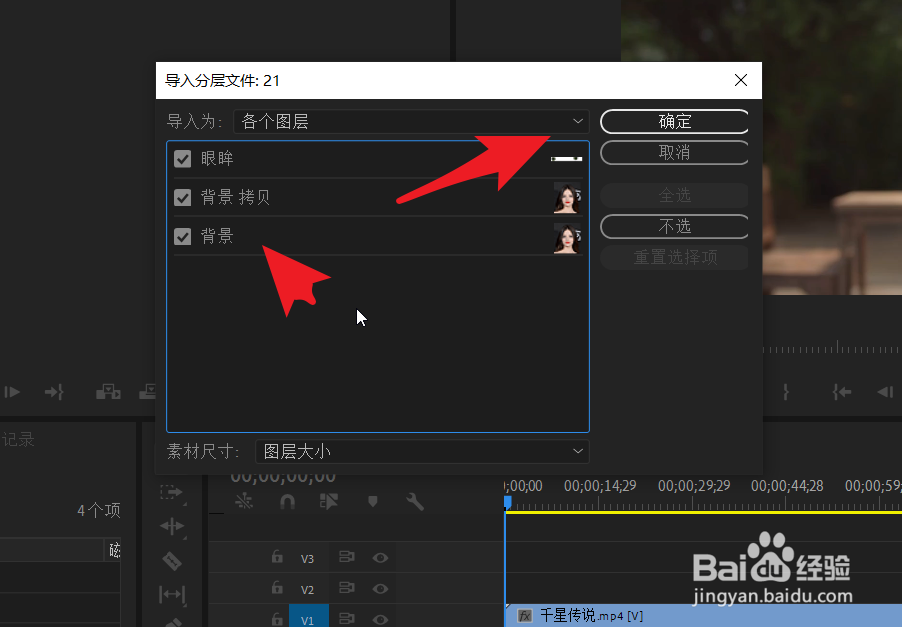
6、勾选需要导入到pr软件中的图层,选择完毕后点击“确定”。
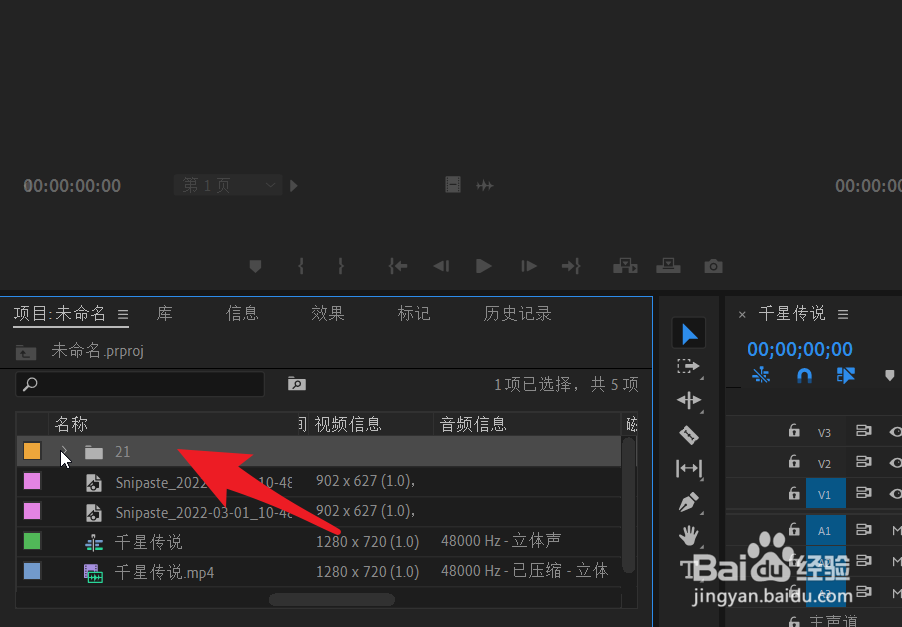
7、此时在项目面板可以看到以该文件名字命名的文件夹,打开可以查看图片。
时间:2026-04-21 18:40:05
1、首先在项目面板中双击,或者在空白处右击,点击导入。
2、此时可以打开电脑存储盘。选择需要导入的psd文件。
3、在导入分层文件对话框中点击“导入为”后面的下拉箭头。
4、在下拉列表中选择“各个图层”。选定后点击“确定”。
5、在对话框的下方将素材的尺寸设置为“文档大小”。
6、勾选需要导入到pr软件中的图层,选择完毕后点击“确定”。
7、此时在项目面板可以看到以该文件名字命名的文件夹,打开可以查看图片。
