1、在电脑上打开PS,点击左上角的文件选择新建按钮。

2、在出现的新建对话框中输入需要的画布尺寸大小点击确定。

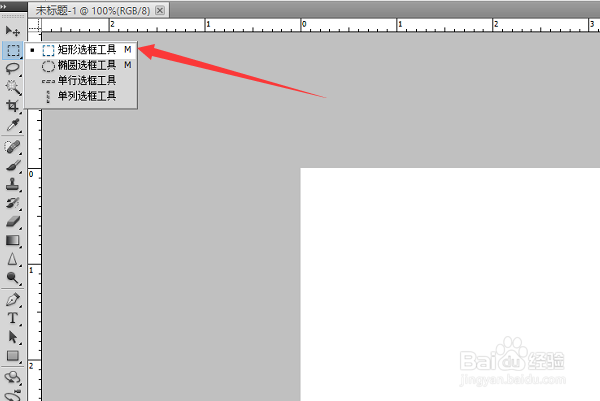
3、新建画布以后点击工具栏的矩形选框工具。
4、在该画布上画出一个需要的矩形框。

5、点击工具栏底部的前景色按钮。

6、在弹出的颜色选择对话框中点击需要填充的颜色并点击确定按钮。

7、点击菜单栏编辑按钮,选择填充进入。

8、此时在弹出的填充对话框中点击使用的下拉箭头,选择前景色以后点击确定按钮。

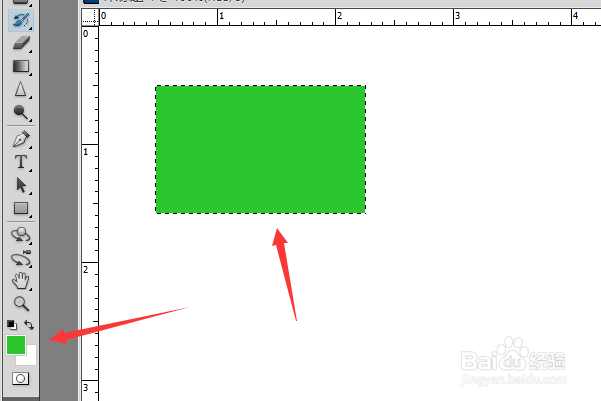
9、此时就可以看到已经在画布中将框选的矩形区域内填充了前景色对应的颜色了。
时间:2026-05-15 06:19:04
1、在电脑上打开PS,点击左上角的文件选择新建按钮。
2、在出现的新建对话框中输入需要的画布尺寸大小点击确定。
3、新建画布以后点击工具栏的矩形选框工具。
4、在该画布上画出一个需要的矩形框。
5、点击工具栏底部的前景色按钮。
6、在弹出的颜色选择对话框中点击需要填充的颜色并点击确定按钮。
7、点击菜单栏编辑按钮,选择填充进入。
8、此时在弹出的填充对话框中点击使用的下拉箭头,选择前景色以后点击确定按钮。
9、此时就可以看到已经在画布中将框选的矩形区域内填充了前景色对应的颜色了。
