1、准备工具软件
① 在“百度搜索”中输入Microsoft office软件进行下载。(一般电脑里面都装机了,如果有的话就不需要下载使用了。)
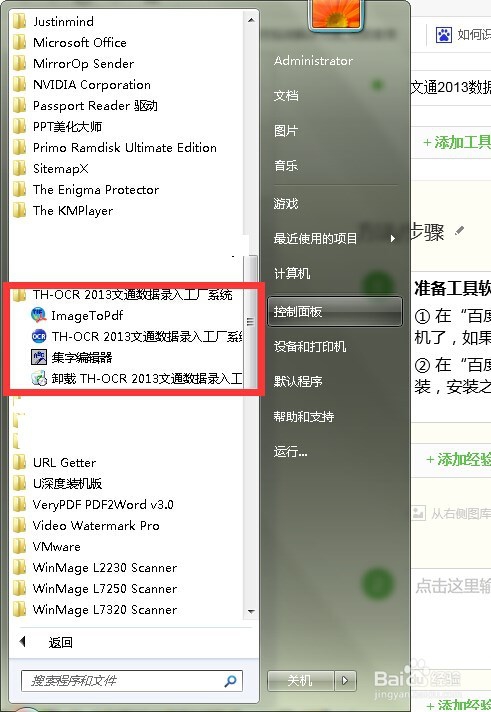
② 在“百度搜索”中输入文通TH-OCR 2013数据录入工厂软件进行下载,并安装,安装之后如下图,会在开始菜单中产生几个快捷方式
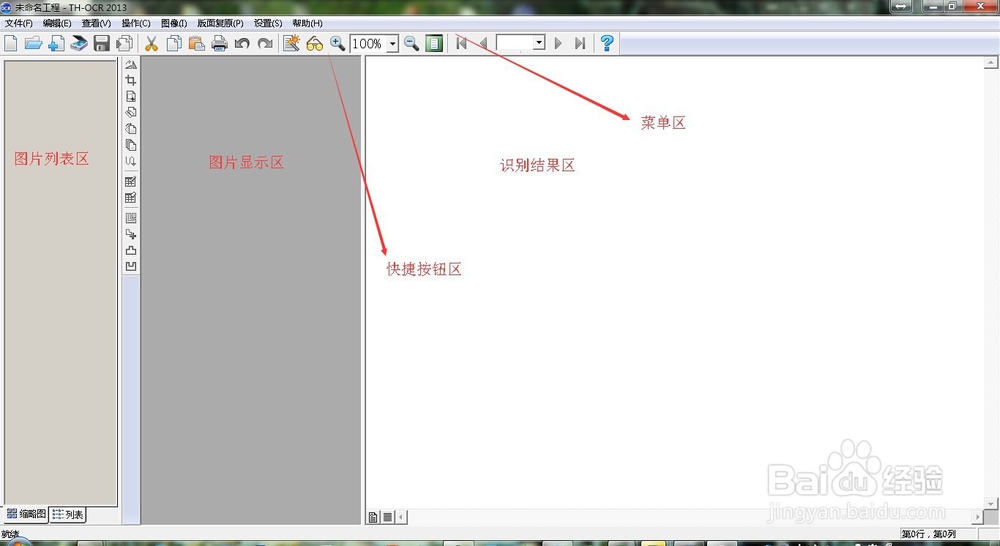
2、点击“文通TH-OCR 2013数据录入工厂系统”这个图标进入主界面。
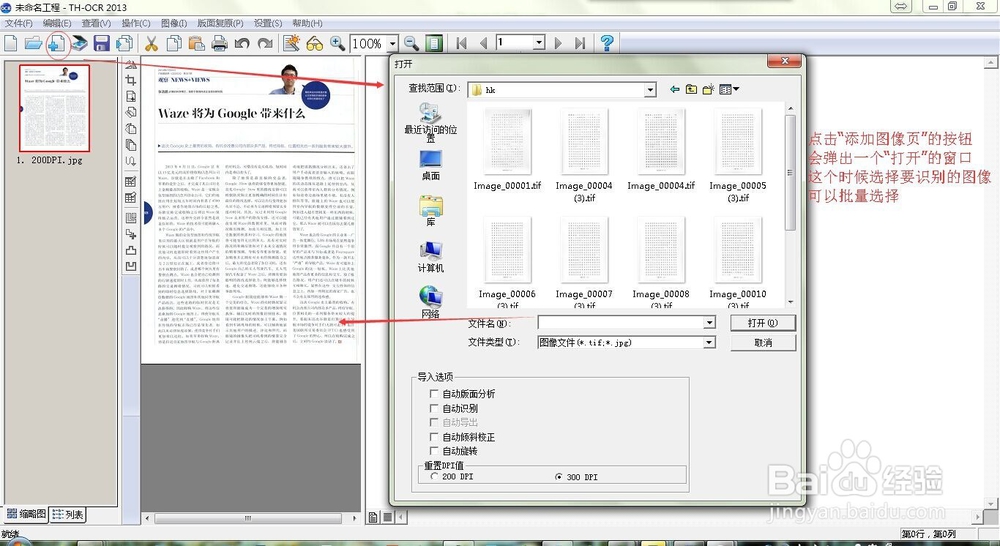
3、点击“添加图像页”按钮,将要OCR识别的图片导入到软件中
4、注意了!
为什么我们经常OCR识别的时候OCR识别率会低?下面就是关键点!
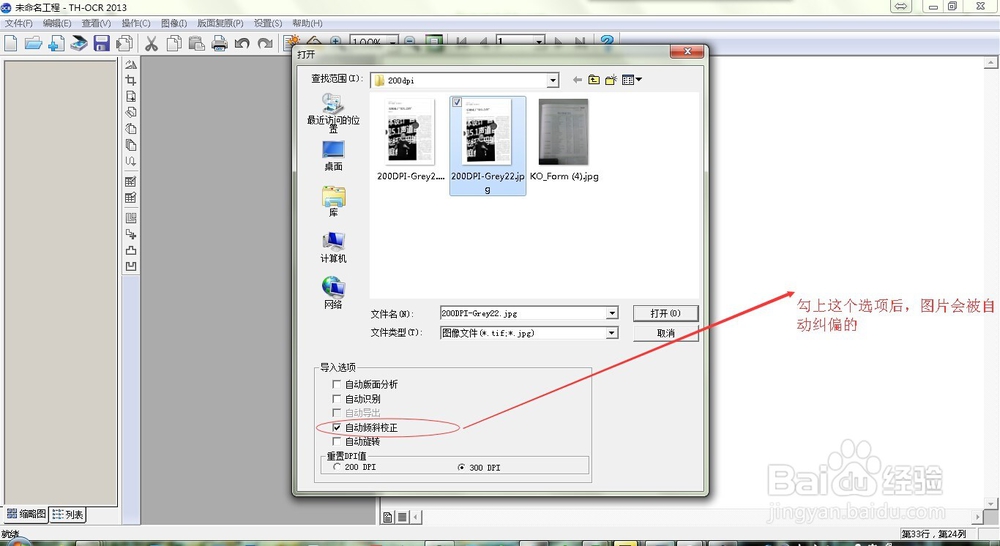
因为我们在扫描的时候,图像一般都是有歪斜的,不会水平很正,所以这些歪斜的因素导致了OCR识别率低下!如图!

5、所以,在导入图片的时候,我们就应该选择 自动倾斜校正选项,这样图片就可以自动被纠偏,OCR识别率就会很好了!
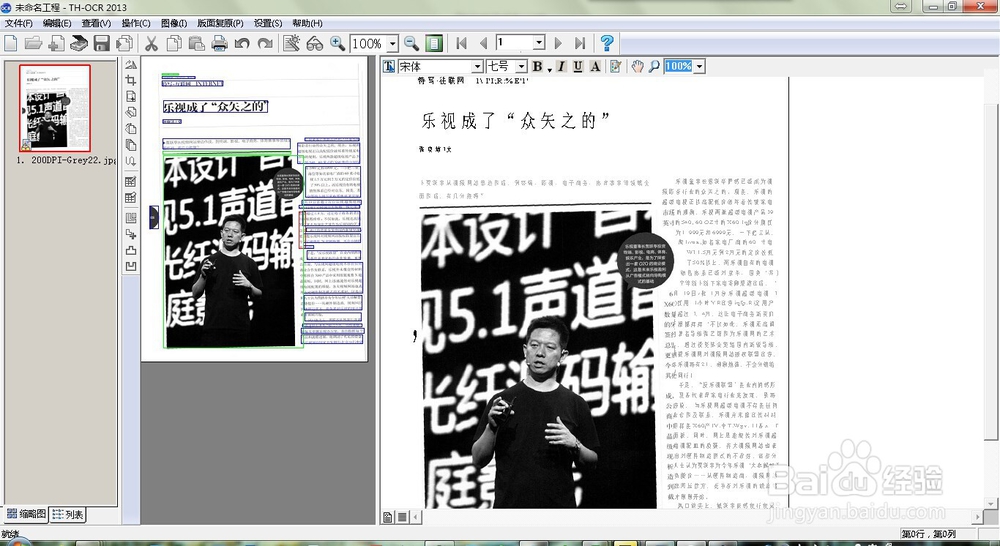
6、我们来看看OCR识别效果!确实不错,原版还原呢!
1、接下来我们要把OCR识别结果导出word来,为我们所用!
在界面的菜单栏上,寻找导出按钮,并点击;
然后在弹出来的对话框中,找到格式那个选线,选择RFT格式,点击确定!
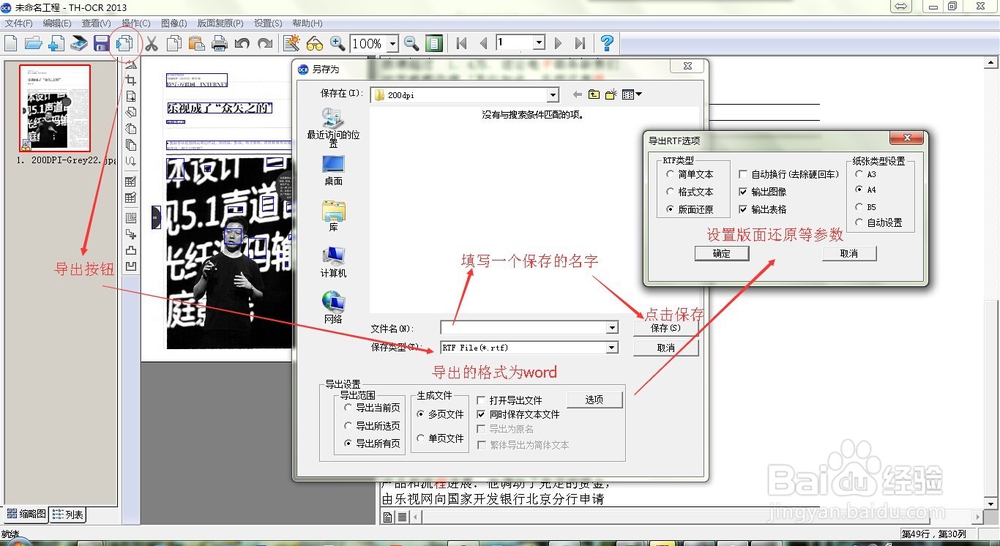
2、然后就可以看到rtf后缀个文件了,这个用office,打开尽情的复制粘贴吧!
