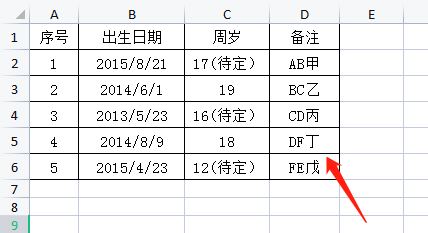
1、打开需要操作的WPS表格,将备注栏数据分列开,如图所示。
2、选中要设置的表格区域,单击数据选项卡,选择分列,下拉菜单下选择“智能分列”。

3、打开智能分列对话框,单击手动设置分列。

4、文本分列向导第1步,方式选择“固定宽度”,数据预览区域,在要建立分割线的位置单击,选择下一步。

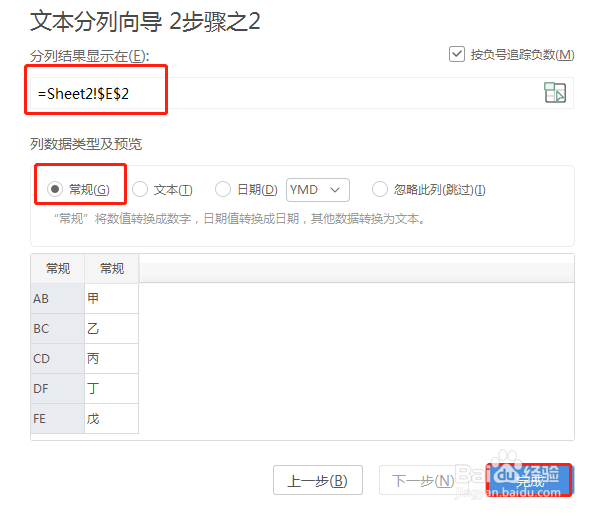
5、文本分列向导第2步,设置分列结果显示区域,分列类型勾选“常规”,单击完成。
6、最后设置完成,如下图所示。

时间:2026-04-23 16:32:48
1、打开需要操作的WPS表格,将备注栏数据分列开,如图所示。
2、选中要设置的表格区域,单击数据选项卡,选择分列,下拉菜单下选择“智能分列”。
3、打开智能分列对话框,单击手动设置分列。
4、文本分列向导第1步,方式选择“固定宽度”,数据预览区域,在要建立分割线的位置单击,选择下一步。
5、文本分列向导第2步,设置分列结果显示区域,分列类型勾选“常规”,单击完成。
6、最后设置完成,如下图所示。
