iPhone如何备份照片?手把手教你两种备份方法!

 时间:2026-04-21 16:15:04

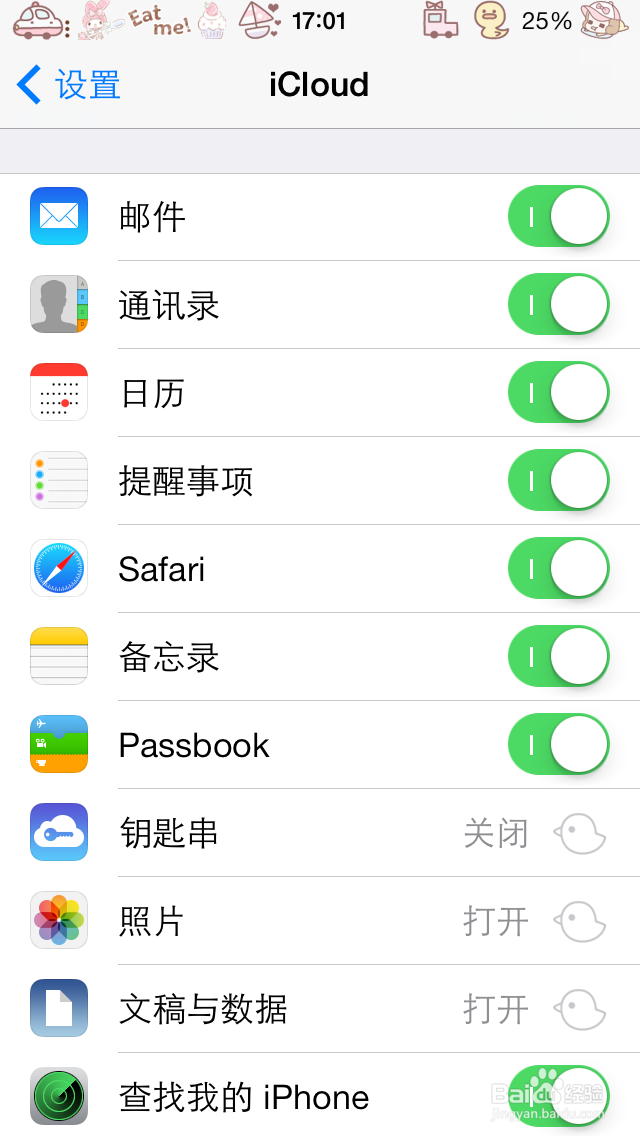
1、确保iPhone正常链接wifi,并打开iPhone上的“设置”;

iPhone如何备份照片?手把手教你两种备份方法!

2、在“设置”中打开“iCloud”,若是未曾登录过iCloud,则需要先输入Apple ID和密码登录上iCloud进行下一步;

iPhone如何备份照片?手把手教你两种备份方法!

3、在“iCloud”中下来找到“照片”进入;

iPhone如何备份照片?手把手教你两种备份方法!

4、打开“照片”中的“我的照片流”,开启这个选项之后iPhone将会在链接wifi的情况下自动将照片备份到iCloud云端。

iPhone如何备份照片?手把手教你两种备份方法!

1、打开在pc上下载安装最新版的iTunes;

iPhone如何备份照片?手把手教你两种备份方法!

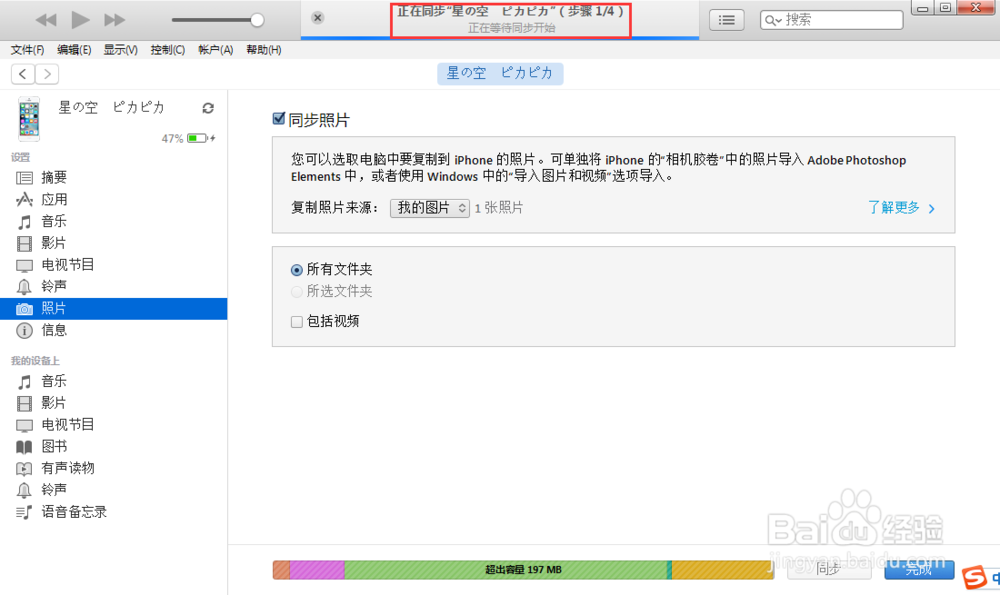
2、将iPhone链接到电脑上,等待iTunes识别iPhone信息,识别成功之后点击iTunes工具栏下方的iPhone手机图标;

iPhone如何备份照片?手把手教你两种备份方法!

3、跳转之后点击iTunes左侧栏的“照片”;

iPhone如何备份照片?手把手教你两种备份方法!

4、在打开的“照片”右侧界面中勾选“同步照片”,同时可以按照自身具体情况在下方文件夹中进行设置选择,之后再点击右下角的“应用”;

iPhone如何备份照片?手把手教你两种备份方法!

5、之后就是慢慢等待iTunes同步照片即可。

iPhone如何备份照片?手把手教你两种备份方法!

  • iCloud备份慢如何解决
  • iCloud删除数据怎么找回?
  • iCloud如何备份以及恢复数据
  • icloud怎么备份照片
  • icloud怎么备份?
  • 热门搜索
    免签证的旅游地 从江旅游 北京怀柔旅游景点 通化旅游景点大全 旅游地产发展趋势 江西省旅游局官网 花都万达文化旅游城 福建省旅游地图 长海县旅游攻略 梅州旅游攻略