Excel 2019打印时如何设置图形的高质量模式

 时间:2026-02-12 23:56:02

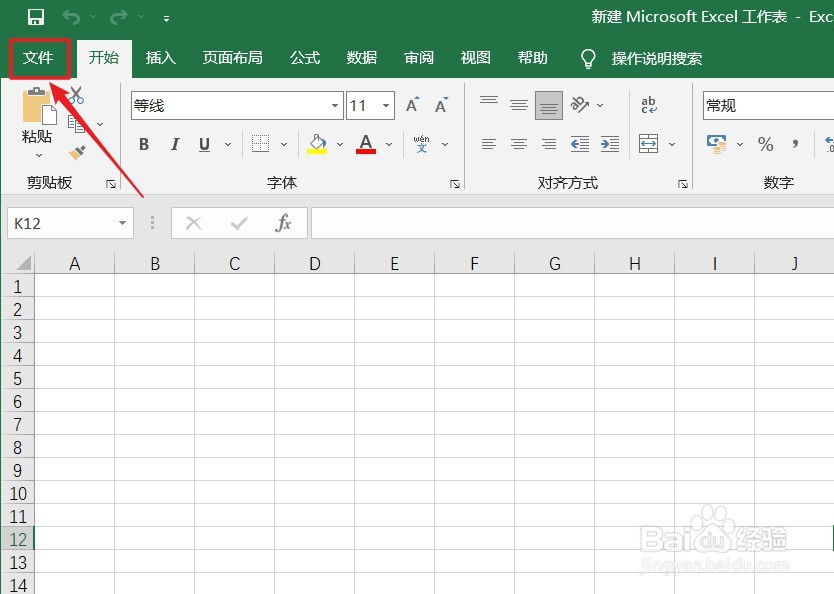
1、打开Excel 2019软件,点击左上角【文件】按钮,如下图所示;

Excel 2019打印时如何设置图形的高质量模式

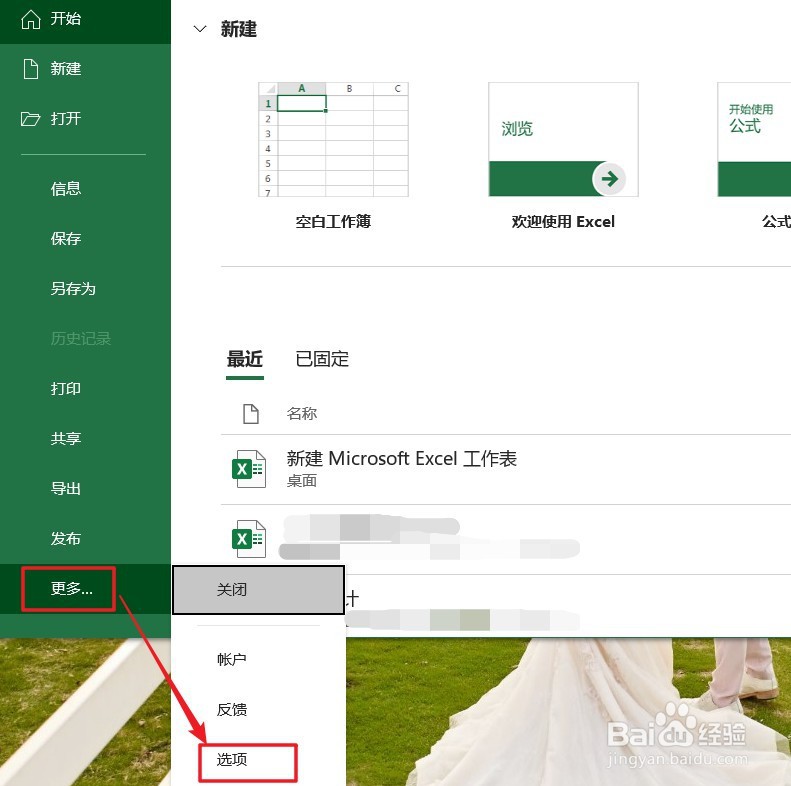
2、在弹出的界面中,点击【更多】按钮,接着点击【选项】按钮,如下图所示;

Excel 2019打印时如何设置图形的高质量模式

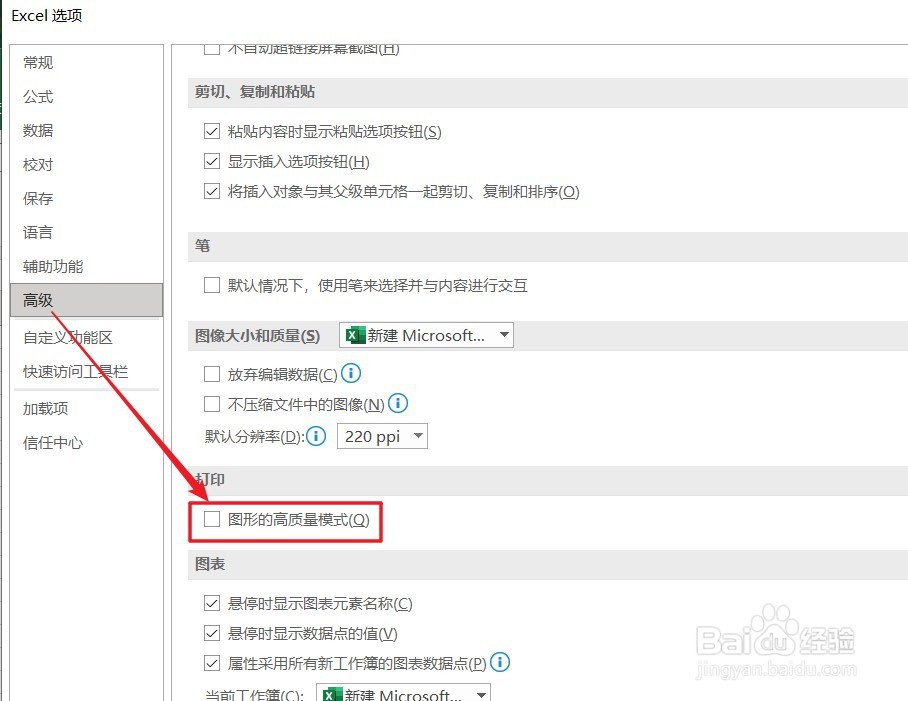
3、在选项界面中,点击【高级】按钮,点击【图形的高质量模式】按钮即可。

Excel 2019打印时如何设置图形的高质量模式

  • Microsoft Excel2010如何设置打印时图形高质量
  • Excel图形的高质量打印模式怎么打开
  • Excel2016中打印时如何设置图形的高质量模式
  • Excel中取消设置打印图形的高质量模式
  • Excel中设置打印图形的高质量模式
  • 热门搜索
    赤峰旅游网 浙江台州旅游 旅游业会计 香港迪士尼旅游 苏州旅游团 潮州旅游攻略 大明山旅游攻略 上海驴妈妈旅游网 胡志明市旅游 湖州旅游攻略