1、打开一个数据透视表,单击透视表中任意一个单元格。

2、在菜单栏中用鼠标左键单击【数据透视表工具分析】按钮。
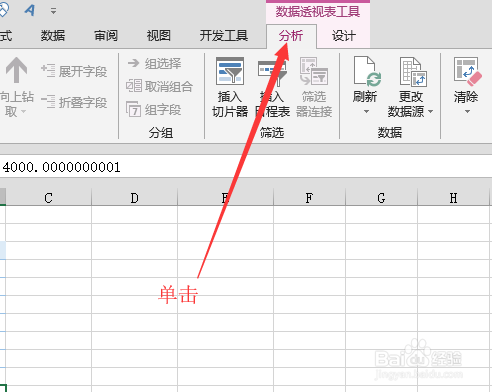
3、然后在下方找到【数据透视图】并单击。

4、在‘插入图表’的对话框中选择图表的样式最后单击【确定】按钮。

5、返回到文档中就可以看到制作的数据透视图。

6、单击数据透视表中的折叠按钮,隐藏明细数据。
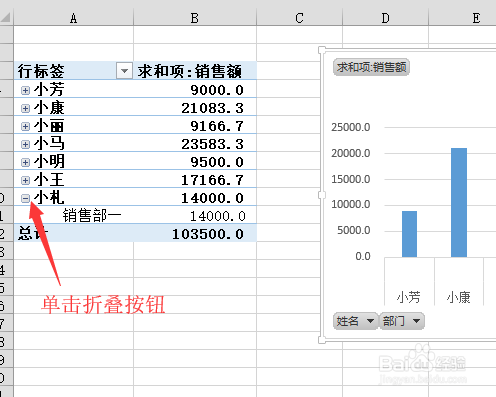
7、可以看到,数据透视图中的明细数据也被隐藏。说明数据透视表和数据透视图显示的数据是相互对应的。

时间:2026-04-22 12:14:16
1、打开一个数据透视表,单击透视表中任意一个单元格。
2、在菜单栏中用鼠标左键单击【数据透视表工具分析】按钮。
3、然后在下方找到【数据透视图】并单击。
4、在‘插入图表’的对话框中选择图表的样式最后单击【确定】按钮。
5、返回到文档中就可以看到制作的数据透视图。
6、单击数据透视表中的折叠按钮,隐藏明细数据。
7、可以看到,数据透视图中的明细数据也被隐藏。说明数据透视表和数据透视图显示的数据是相互对应的。
