Firefox浏览器在关闭时怎么自动清除历史记录

 时间:2026-02-14 02:37:32

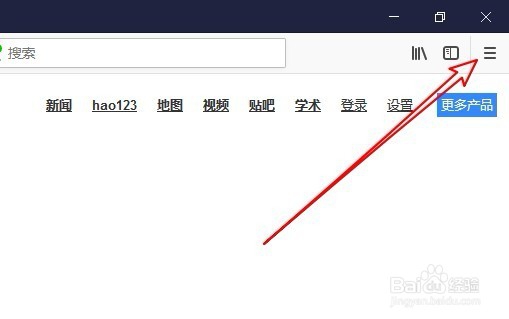
1、在电脑上打开Firefox浏览器,然后点击右上角的“主菜单”按钮。
Firefox浏览器在关闭时怎么自动清除历史记录

2、接下来就会弹出Firefox的主菜单,在弹出菜单中点击“选项”菜单项。

Firefox浏览器在关闭时怎么自动清除历史记录

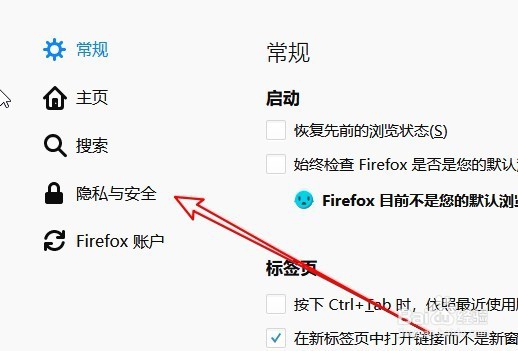
3、接下来会打开Firefox浏览器的选项窗口,在窗口中我们点击左侧边栏的“隐私与安全”菜单项。
Firefox浏览器在关闭时怎么自动清除历史记录

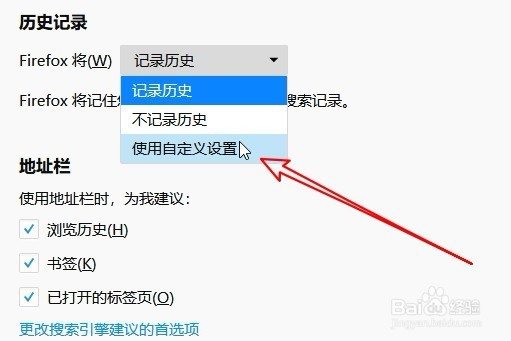
4、在右侧的窗口中可以找到历史记录设置项,点击“firefox将”下拉按钮,在弹出菜单中选择“使用自定义设置”菜单项。
Firefox浏览器在关闭时怎么自动清除历史记录

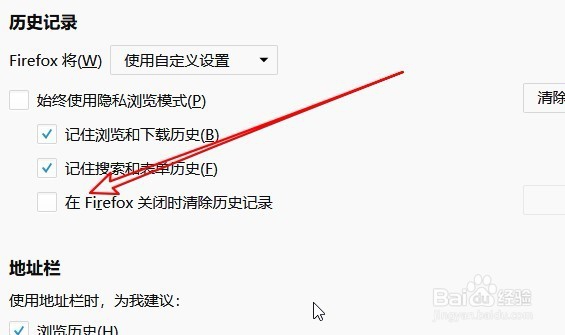
5、这时下面会出现“在Firefox关闭时清除历史记录”设置项。

Firefox浏览器在关闭时怎么自动清除历史记录

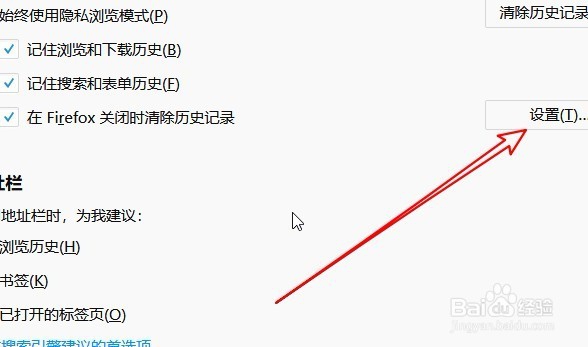
6、勾选该设置项后,我们点击右侧的“设置”按钮。

Firefox浏览器在关闭时怎么自动清除历史记录

7、接下来会弹出“清除历史记录设置”窗口,在窗口中勾选 要清除的历史记录项目,最后点击确定按钮就可以了。

Firefox浏览器在关闭时怎么自动清除历史记录

  • opera浏览器如何清除缓存数据
  • 怎么让火狐Firefox退出时自动清理历史记录
  • edge关闭浏览器时自动清理历史记录
  • 360浏览器如何设置自动刷新网页的频率
  • cocos2d-js入门教程
  • 热门搜索
    香港西贡旅游攻略 去澳大利亚旅游 上海旅游酒店 青岛旅游景点地图 海南旅游购物 不丹旅游要多少钱 龙门石窟旅游攻略 北戴河旅游景点大全 厦门市工商旅游学校 去厦门旅游要带什么