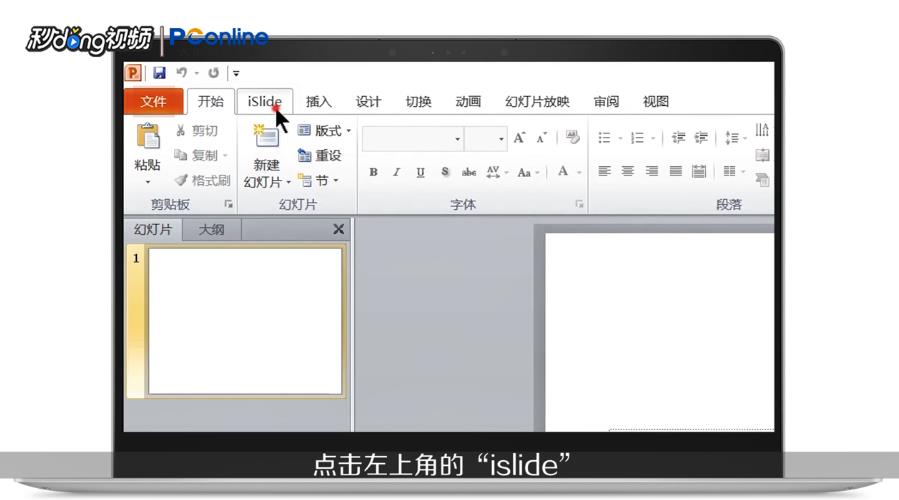
1、打开“PPT”软件,点击左上角的“iSlide”。
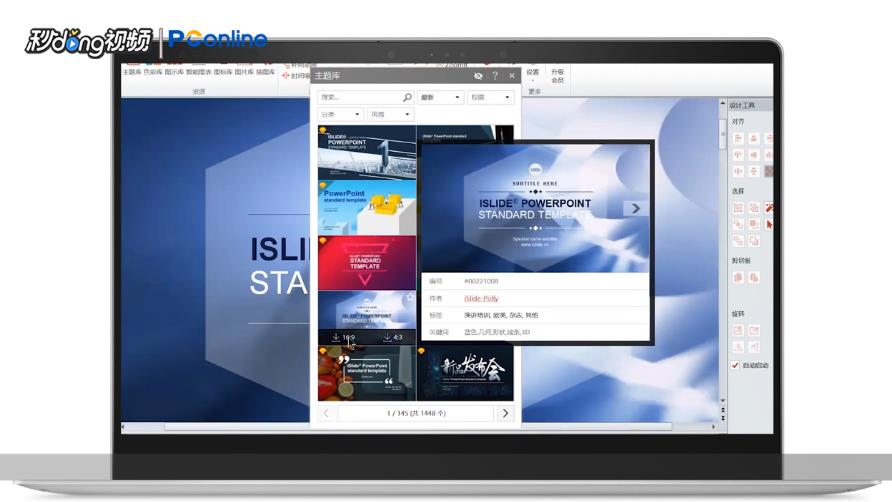
2、进入页面后选择“主题库”选项。

3、选择合适的主题,点击“下载”按钮。
4、点击“图示库”,选择合适的“图示资源”插入PPT页面中。
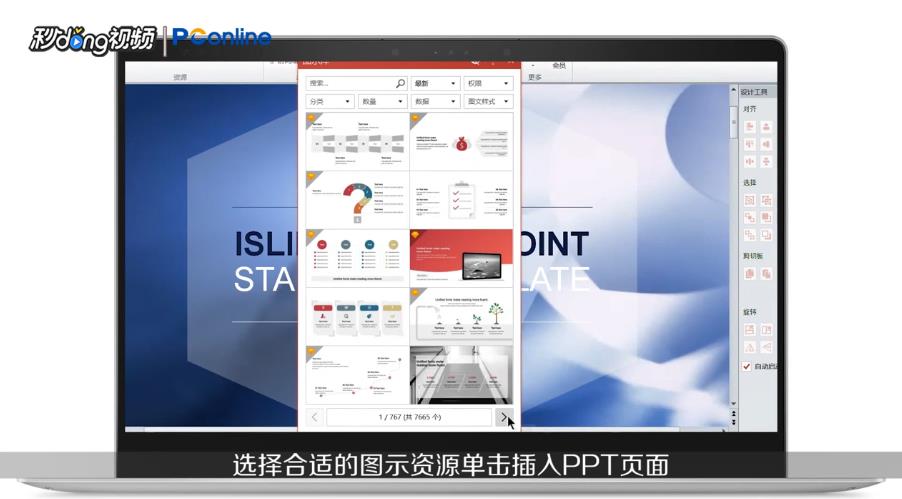
5、注意左键单击插入下一页,右键插入当前页面。

6、插入完毕后,替换占位文字或填充图片即可完成。

7、总结如下。

时间:2026-04-22 06:49:04
1、打开“PPT”软件,点击左上角的“iSlide”。
2、进入页面后选择“主题库”选项。
3、选择合适的主题,点击“下载”按钮。
4、点击“图示库”,选择合适的“图示资源”插入PPT页面中。
5、注意左键单击插入下一页,右键插入当前页面。
6、插入完毕后,替换占位文字或填充图片即可完成。
7、总结如下。
