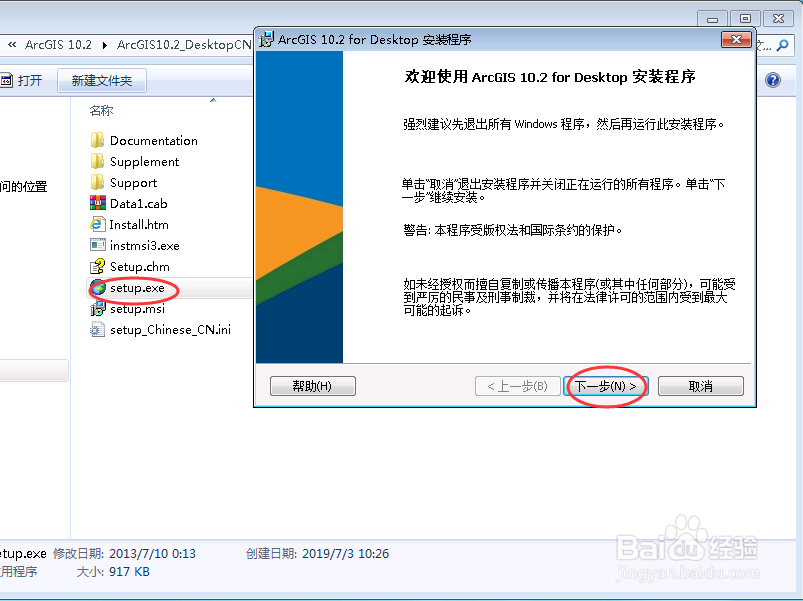
1、点击ArcGIS Desktop安装文件下的Setup.exe文件,然后点击“下一步”,如下图所示:
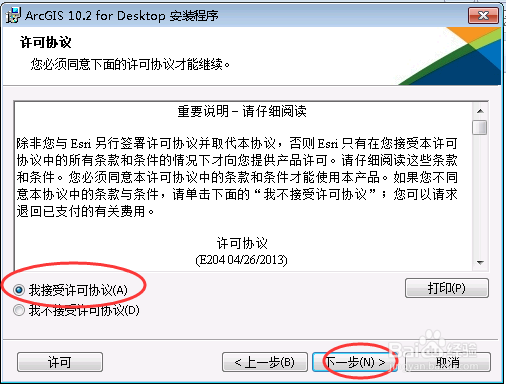
2、选择“我接侮哄受许可协议”,然后点击“下一步”,如下图所示:
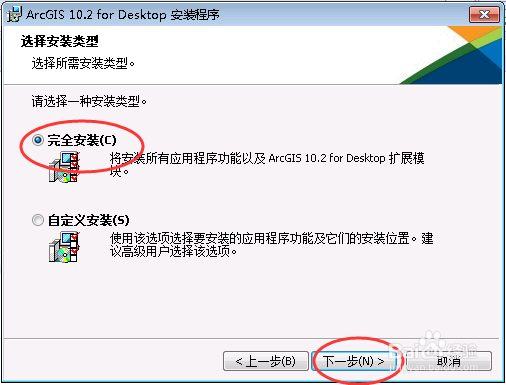
3、选择“完全安装”,然后点击“下一步”,如付肥下图所示:
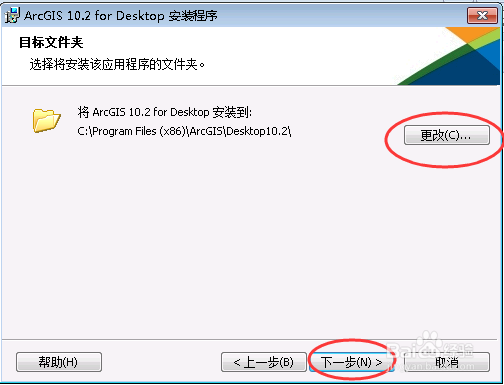
4、浏览选择安装位置,然后点击“下一步”,如下图所示:
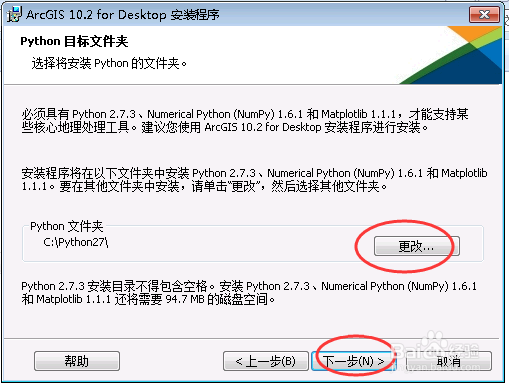
5、浏览选择python的安装位置,然后点击“下一步”,如下图所示:
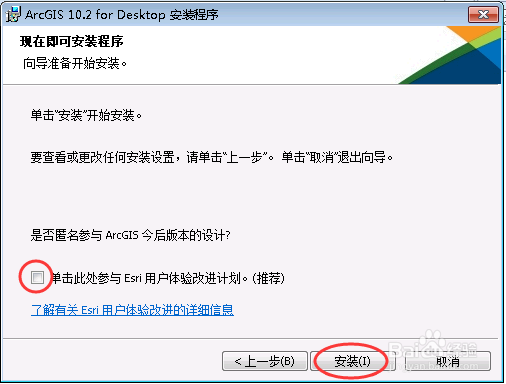
6、点击“安装”,如下图所示:
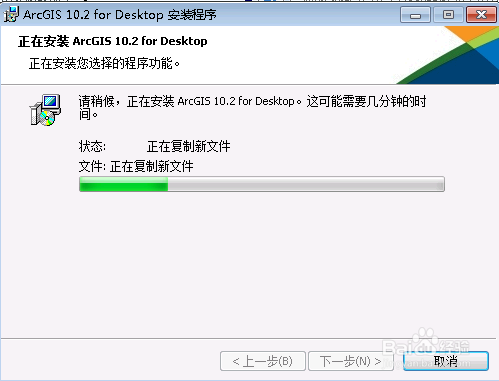
7、安装过程如下图所示:
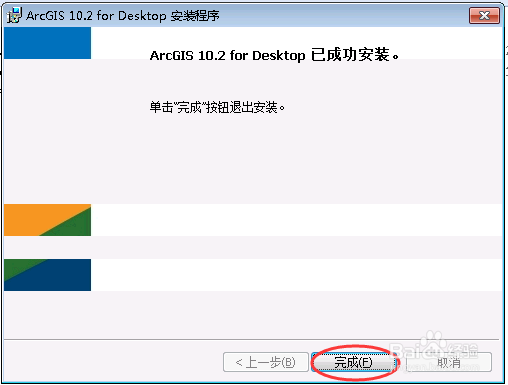
8、直至安装完成,点击“完成”即可,如下著炼央图所示:
时间:2026-05-11 08:44:19
1、点击ArcGIS Desktop安装文件下的Setup.exe文件,然后点击“下一步”,如下图所示:
2、选择“我接侮哄受许可协议”,然后点击“下一步”,如下图所示:
3、选择“完全安装”,然后点击“下一步”,如付肥下图所示:
4、浏览选择安装位置,然后点击“下一步”,如下图所示:
5、浏览选择python的安装位置,然后点击“下一步”,如下图所示:
6、点击“安装”,如下图所示:
7、安装过程如下图所示:
8、直至安装完成,点击“完成”即可,如下著炼央图所示:
