wps表格怎样给图表添加趋势线

 时间:2024-10-13 15:08:07

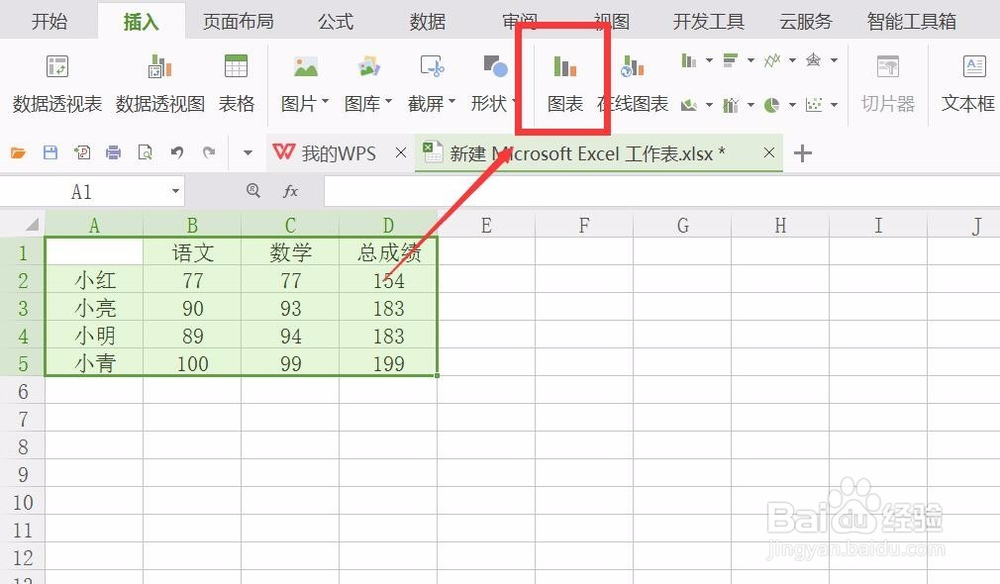
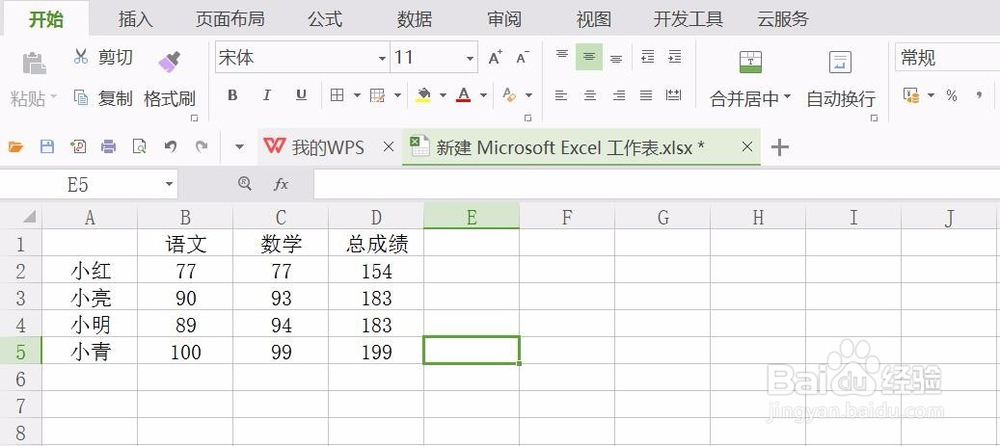
1、打开一个表格

wps表格怎样给图表添加趋势线

2、选中数据区域

wps表格怎样给图表添加趋势线

3、在菜单栏的“插入”里找到“图表”

wps表格怎样给图表添加趋势线

4、点击图表,点击“折线图”,选择其中一个样式,然后点击确定

wps表格怎样给图表添加趋势线wps表格怎样给图表添加趋势线

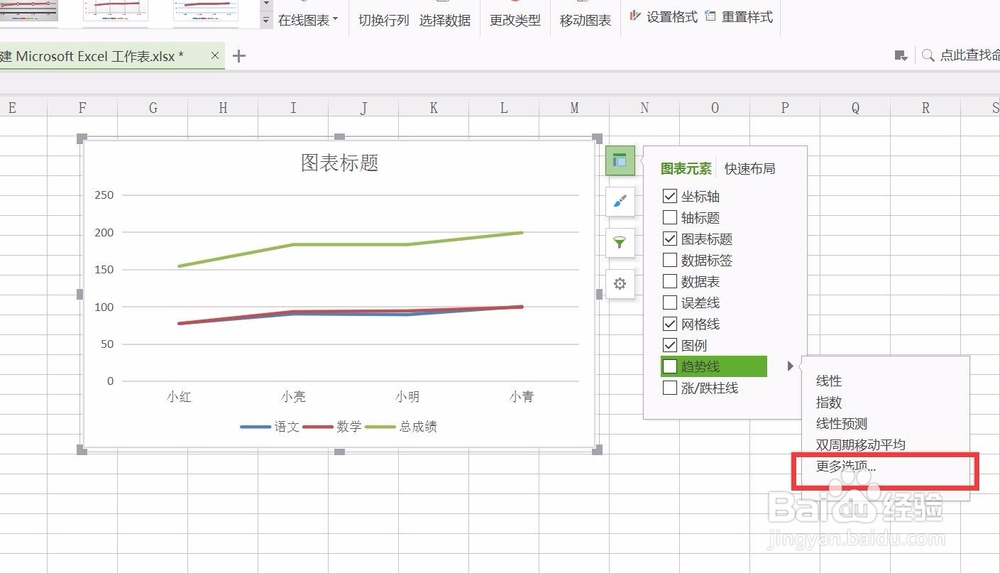
5、点击图表,在右边的小按钮里点击第一个,在弹出的菜单中下面就有“趋势线”

wps表格怎样给图表添加趋势线

6、在趋势线旁边有一个小三角,点击它,根据自己的需要选择

wps表格怎样给图表添加趋势线

7、如果没有需要的选项,可以点击更多选项

wps表格怎样给图表添加趋势线wps表格怎样给图表添加趋势线

8、选择其中一个选项,然后点击确定

wps表格怎样给图表添加趋势线

9、添加成功

wps表格怎样给图表添加趋势线

10、点击图表上的趋势线,右边会出来“趋势线选项”,在里面可以设置趋势线的颜色、效果、预测等

wps表格怎样给图表添加趋势线

11、删除趋势线,只要点击趋势线,然后点击“←backspace”就可以了

wps表格怎样给图表添加趋势线
  • WPS怎样在表格中插入趋势图
  • 怎么在wps中插入柱状图及趋势线?
  • wps文档图表中怎么设置趋势线?
  • wps文档图表中怎么设置趋势线
  • WPS Excel中怎么添加线性趋势线和显示公式
  • 热门搜索
    上海到济州岛旅游 美东旅游 夏天去哪里旅游比较好 衡水湖旅游 旅游黄金周 新都桥旅游攻略 象山影视城旅游 旅游酒店预订 旅游点 旅游产业发展