Win10 1709任务栏不显示正在运行程序图标怎么办

 时间:2026-02-14 08:05:10

1、在Windows10桌面,右键点击任务栏空白位置,然后在弹出菜单中选择“任务管理器”菜单项

Win10 1709任务栏不显示正在运行程序图标怎么办

2、在打开的任务管理器窗口中,找到Windows资源管理器进程

Win10 1709任务栏不显示正在运行程序图标怎么办

3、右键点击Windows 资源管理器进程,然后在弹出菜单中选择“重新启动”菜单项,这时资源管理器会自动重新启动,任务栏上的图标就会显示出来了。

Win10 1709任务栏不显示正在运行程序图标怎么办

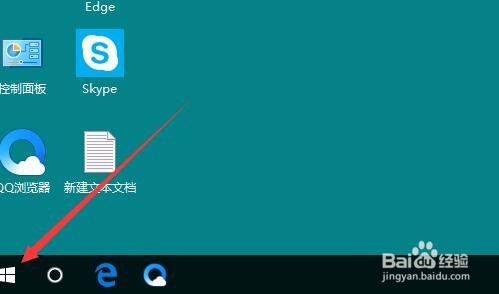
1、在Windows10系统桌面,右键点击桌面左下角的开始按钮

Win10 1709任务栏不显示正在运行程序图标怎么办

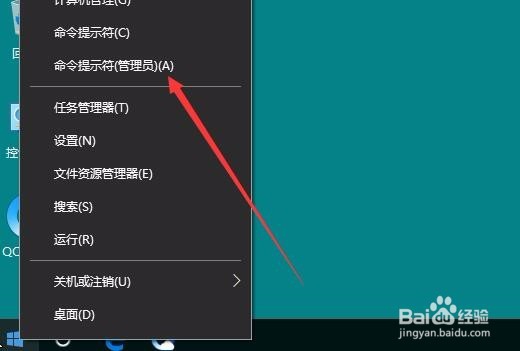
2、在打开的Windows10右键菜单中,点击“命令提示符(管理员)”菜单项
Win10 1709任务栏不显示正在运行程序图标怎么办

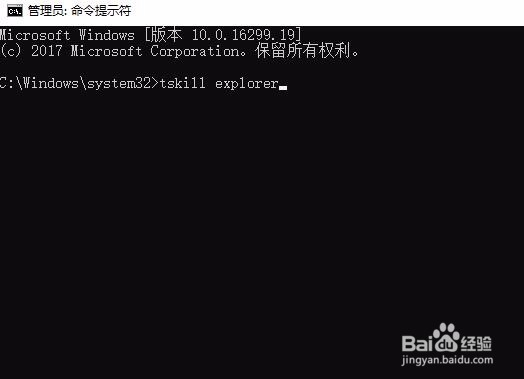
3、这时会打开命令提示符窗口,在窗口中输入命令tskill explorer,然后按下回车键,同样可以让任务栏显示出正在运行的程序图标。
Win10 1709任务栏不显示正在运行程序图标怎么办

  • 我的世界batmod怎么安装
  • one图文怎么保存图片
  • 肠癌病人吃什么好
  • 如何使用风云水印管家给视频添加文字水印
  • 注册域名会有什么损失?有什么注意事项?
  • 热门搜索
    旅游贴吧 黄陂旅游景点大全 棋盘山旅游攻略 冬季旅游景点排行 乌拉盖草原旅游攻略 韩国旅游最新消息 厦门土楼旅游攻略 泰国旅游天气预报 河源旅游攻略 冬天旅游好去处