1、第一步:打开一个需要页面设置的wps文档。

2、第二步:单击打开红色线框标记的按钮。

3、第三步:如下图所示,弹出“页面设置”对话框。

4、第四步:根据自己的需要输入页边距。

5、第五步:切换至“版式”标签,输入页脚参数,单击“确定”按钮。

6、第六步:如下图所示,wps文档页边距设置完成。
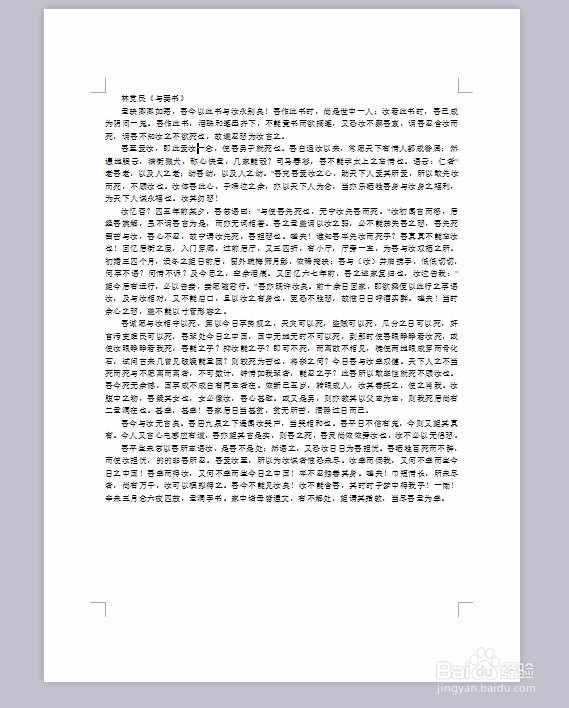
7、第七步:除了上面介绍的自定义页边距,还可以单击“页边距”按钮,下拉菜单中会显示四种常用的页面布局选项。

8、第八步:任意选择其中一种,单击鼠标左键即可。

9、设置完成后的效果如下图所示。

时间:2026-04-27 22:23:23
1、第一步:打开一个需要页面设置的wps文档。
2、第二步:单击打开红色线框标记的按钮。
3、第三步:如下图所示,弹出“页面设置”对话框。
4、第四步:根据自己的需要输入页边距。
5、第五步:切换至“版式”标签,输入页脚参数,单击“确定”按钮。
6、第六步:如下图所示,wps文档页边距设置完成。
7、第七步:除了上面介绍的自定义页边距,还可以单击“页边距”按钮,下拉菜单中会显示四种常用的页面布局选项。
8、第八步:任意选择其中一种,单击鼠标左键即可。
9、设置完成后的效果如下图所示。
