1、首先在桌面,鼠标右键单击此电脑,选择属性,进入如下图所示,

2、电脑属性界面以后,我们选择控制面板主页进入,如下图所示
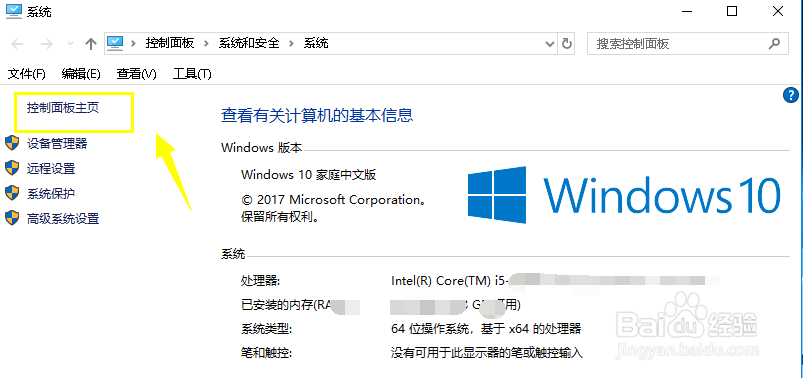
3、进入控制面板以后,我们点击硬件与声音进入,如下图所示,

4、在硬件与声音界面,我们在声音选项下面点击管理音频设备,如下图所示,
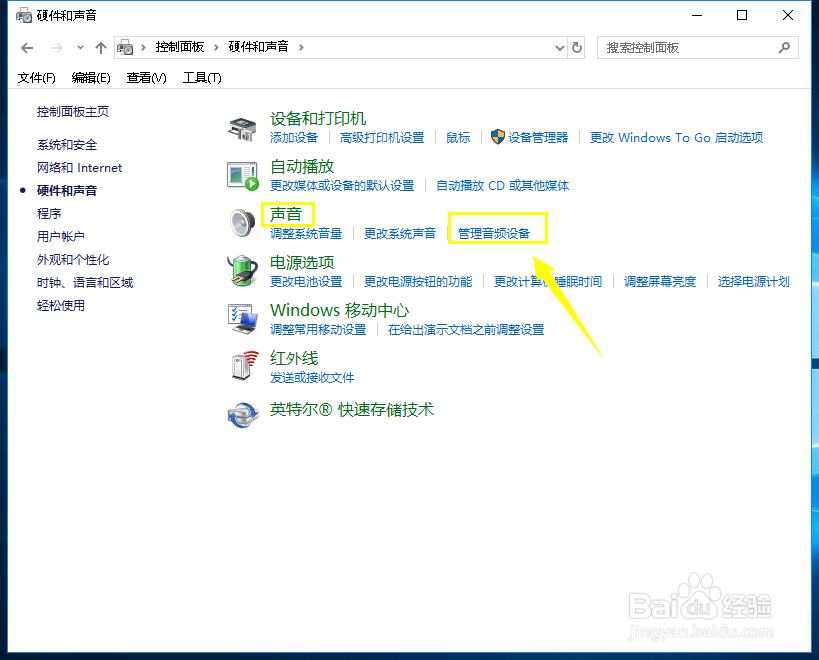
5、在声音界面,我们点击选中,播放选项卡下面的扬声器设备,然后点击下面的属性按钮,如下图所示,

6、进入扬声器设置界面,我们点击增强选项卡,然后勾选环境,点击下方的确定按钮,即可如下图所示,

时间:2026-04-25 07:21:34
1、首先在桌面,鼠标右键单击此电脑,选择属性,进入如下图所示,
2、电脑属性界面以后,我们选择控制面板主页进入,如下图所示
3、进入控制面板以后,我们点击硬件与声音进入,如下图所示,
4、在硬件与声音界面,我们在声音选项下面点击管理音频设备,如下图所示,
5、在声音界面,我们点击选中,播放选项卡下面的扬声器设备,然后点击下面的属性按钮,如下图所示,
6、进入扬声器设置界面,我们点击增强选项卡,然后勾选环境,点击下方的确定按钮,即可如下图所示,
