iPhone手机微信语音通话铃如何设置

 时间:2026-02-13 15:23:30

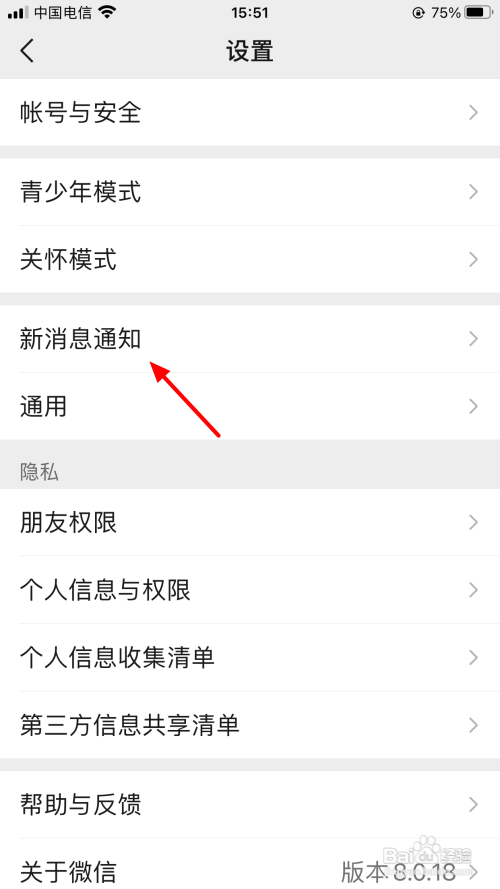
1、在微信我页面,点击【设置】。

iPhone手机微信语音通话铃如何设置

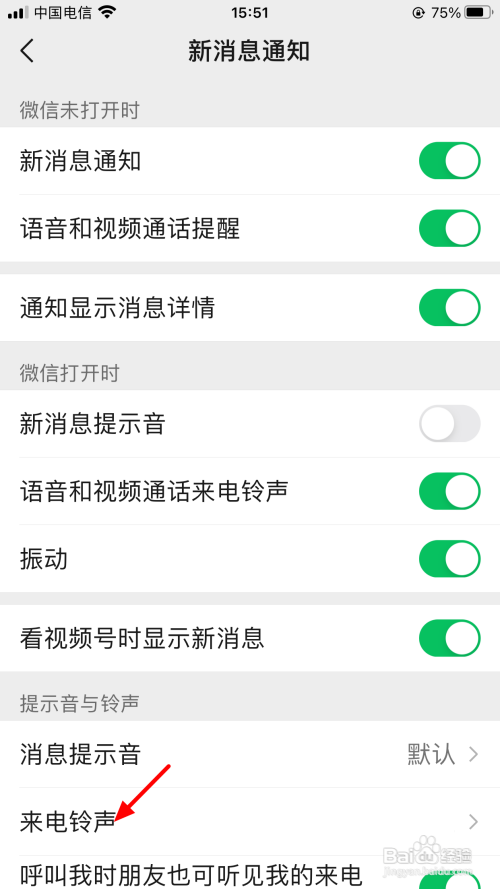
2、进入设置中打开【新消息通知】。

iPhone手机微信语音通话铃如何设置

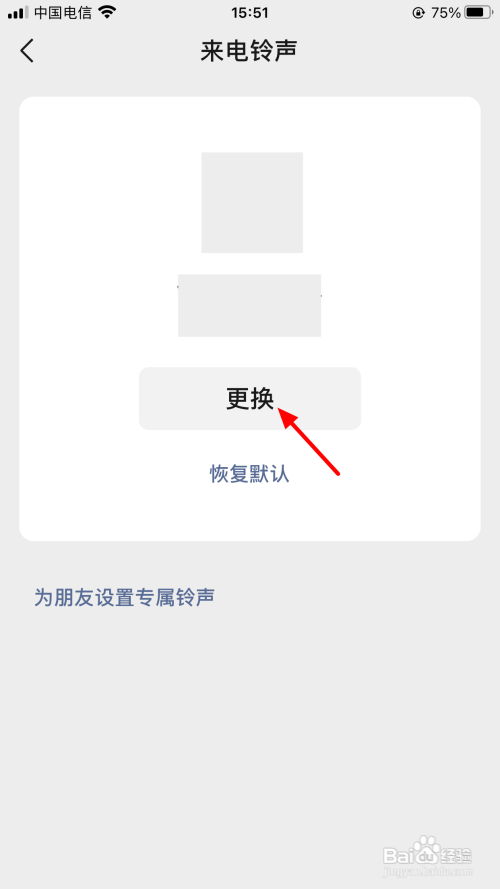
3、在新消息通知页面,打开【来电铃声】。

iPhone手机微信语音通话铃如何设置

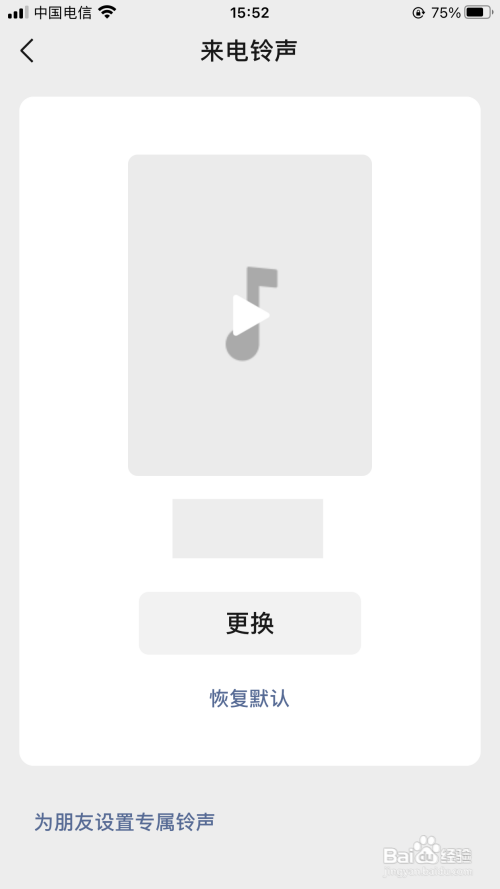
4、在来电铃声页面,点击【更换】。

iPhone手机微信语音通话铃如何设置

5、在选择铃声页面,选中【音乐】。

iPhone手机微信语音通话铃如何设置

6、单击【选择】,即可完成设置。

iPhone手机微信语音通话铃如何设置

iPhone手机微信语音通话铃如何设置

  • 苹果手机怎样设置微信音频电话
  • 苹果手机微信音频电话怎样设置
  • 苹果手机微信怎么开启语音和视频电话提醒?
  • 微信语音跟来电一样显示
  • 苹果手机如何设置微信语音像接打电话一样
  • 热门搜索
    兰州旅游景点大全 驴友网结伴旅游 山海关旅游攻略 旅游文章 临夏旅游 桂林旅游地图 越南旅游注意事项 恩施旅游景点大全 四姑娘山旅游 北京的旅游景点