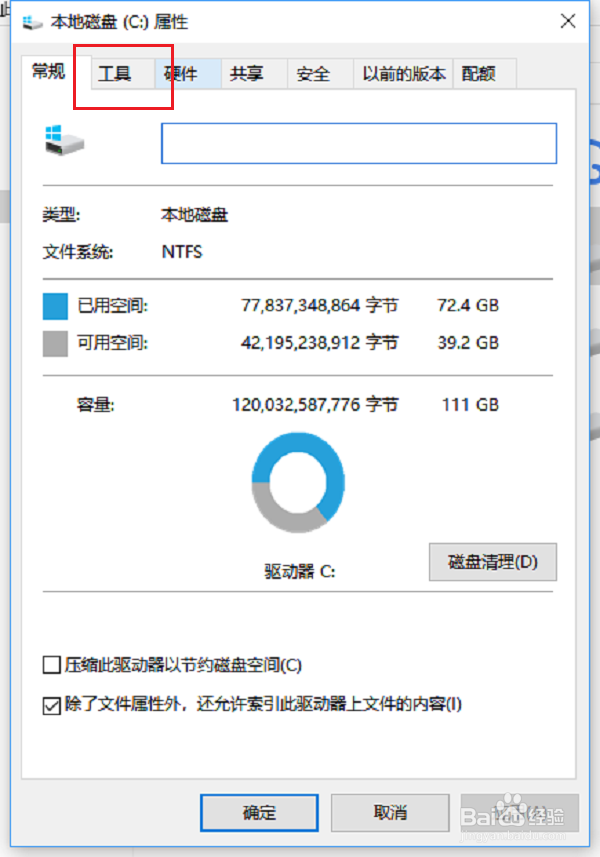
1、第一步在win10系统中打开磁盘,选中c盘,鼠标右键选择属性,进去之后,点击“工具”,如下图所示:
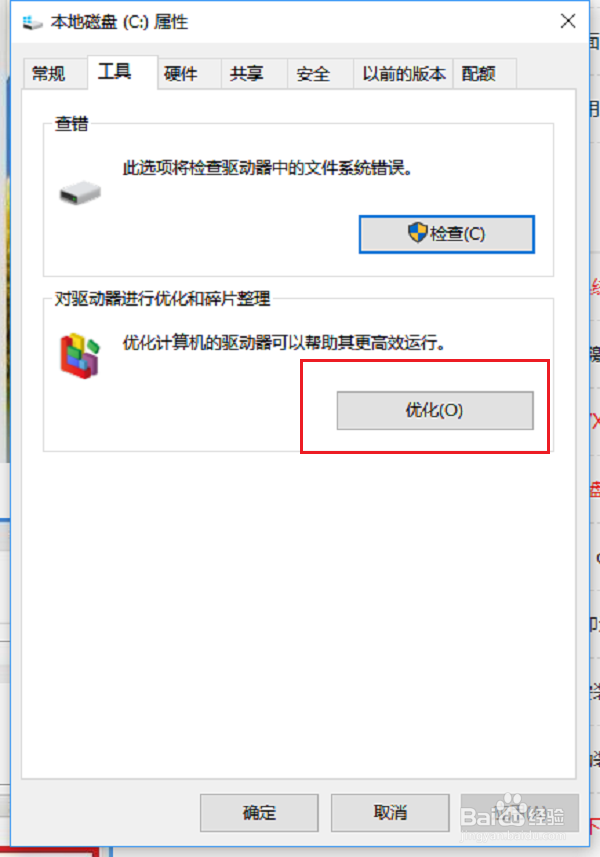
2、第二步打开工具选择之后,点击对驱动器进行优化和碎片整理下方的“优化”,如下图所示:
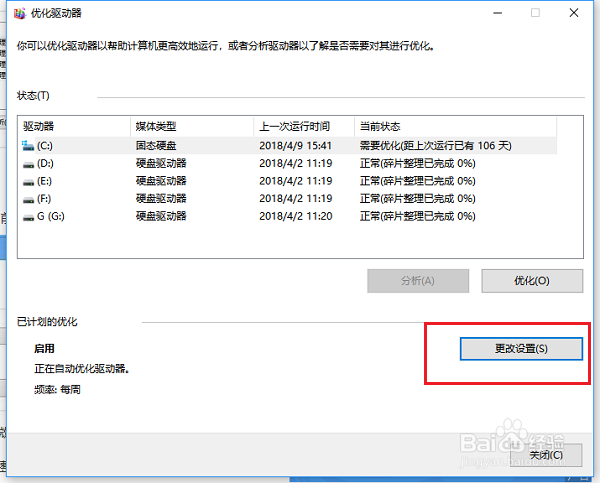
3、第三步进去优化驱动器界面之后,点击“更改设置”,如下图所示:
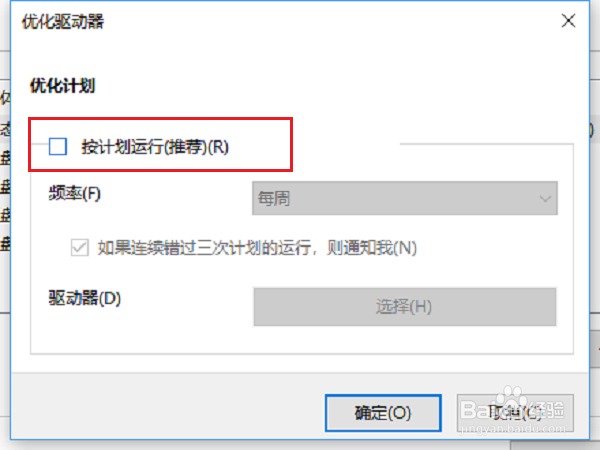
4、第四步点击之后,可以看到“按计划运行(推荐)”是勾选的,如下图所示:
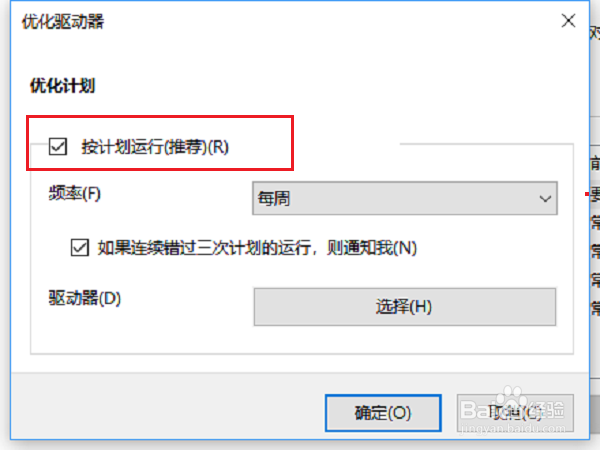
5、第五步将“按计划运行(推荐)”项勾选取消掉,点击确定,如下图所示:
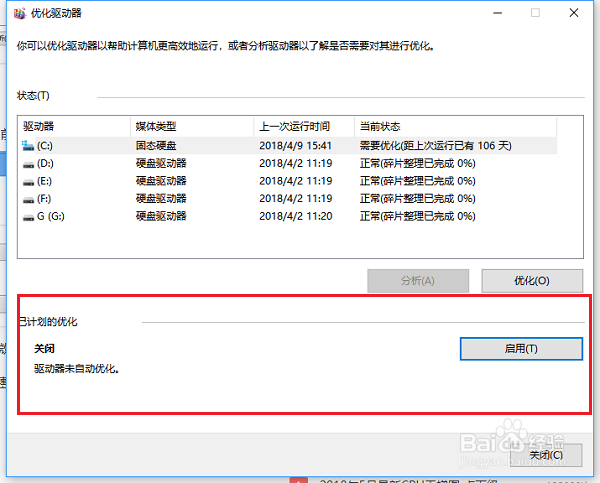
6、第六步可以看到已计划的优化已关闭,取消了碎片整理计划,如下图所示:
时间:2026-05-12 02:47:56
1、第一步在win10系统中打开磁盘,选中c盘,鼠标右键选择属性,进去之后,点击“工具”,如下图所示:
2、第二步打开工具选择之后,点击对驱动器进行优化和碎片整理下方的“优化”,如下图所示:
3、第三步进去优化驱动器界面之后,点击“更改设置”,如下图所示:
4、第四步点击之后,可以看到“按计划运行(推荐)”是勾选的,如下图所示:
5、第五步将“按计划运行(推荐)”项勾选取消掉,点击确定,如下图所示:
6、第六步可以看到已计划的优化已关闭,取消了碎片整理计划,如下图所示:
