1、新建一个空白【word文档】。
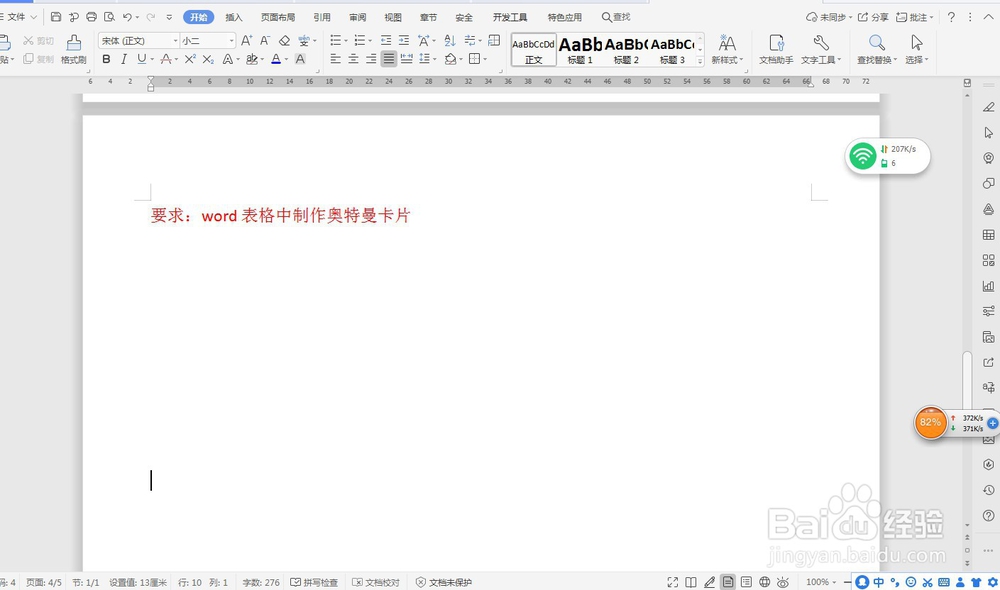
2、【菜单栏】—【插入】—【表格】,插入一个【3*2】的表格。

3、单击第一个表格,【菜单栏】—【插入】—【图片】,插入奥特曼图片。
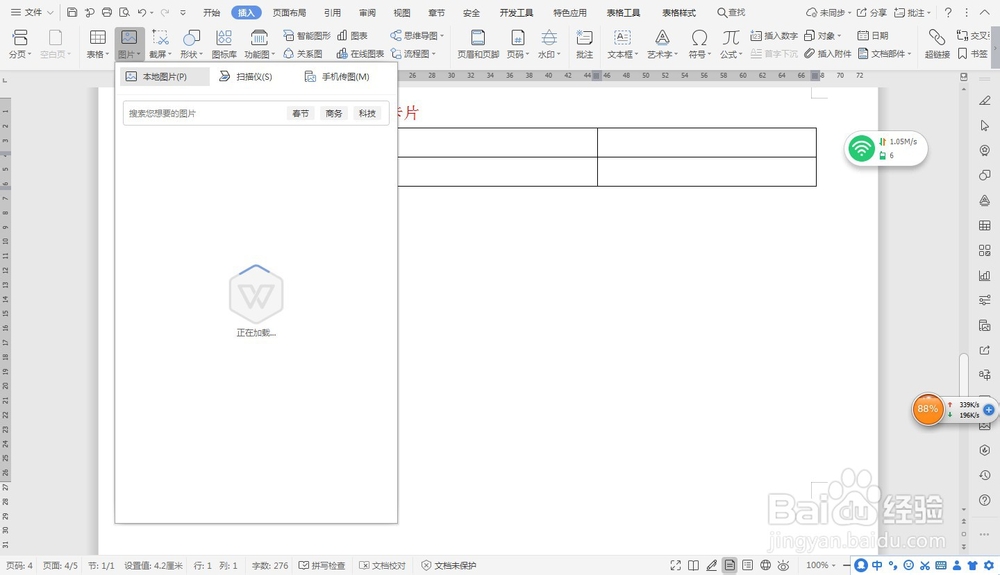
4、【插入图片】之后如下图所示。
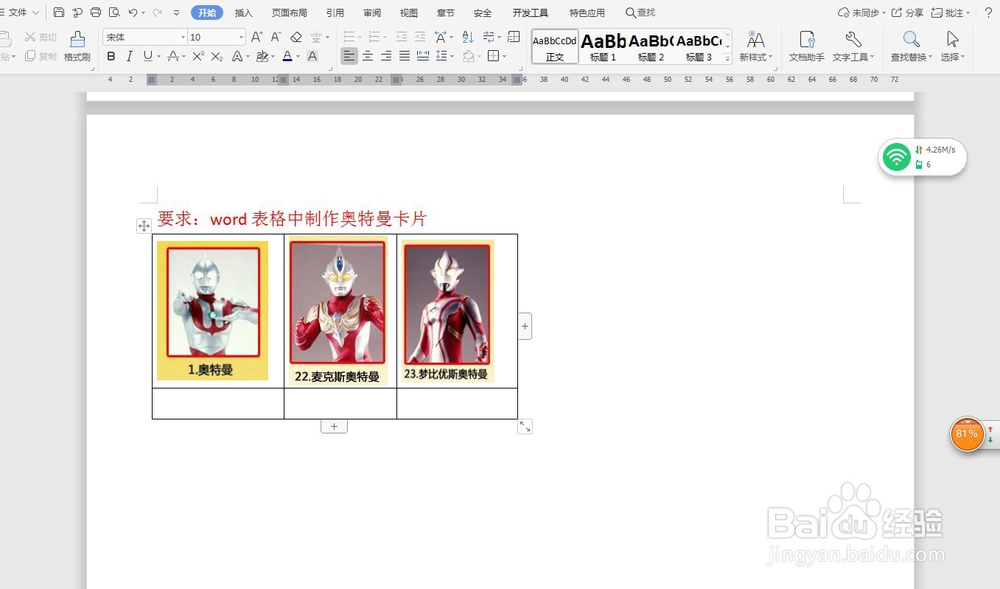
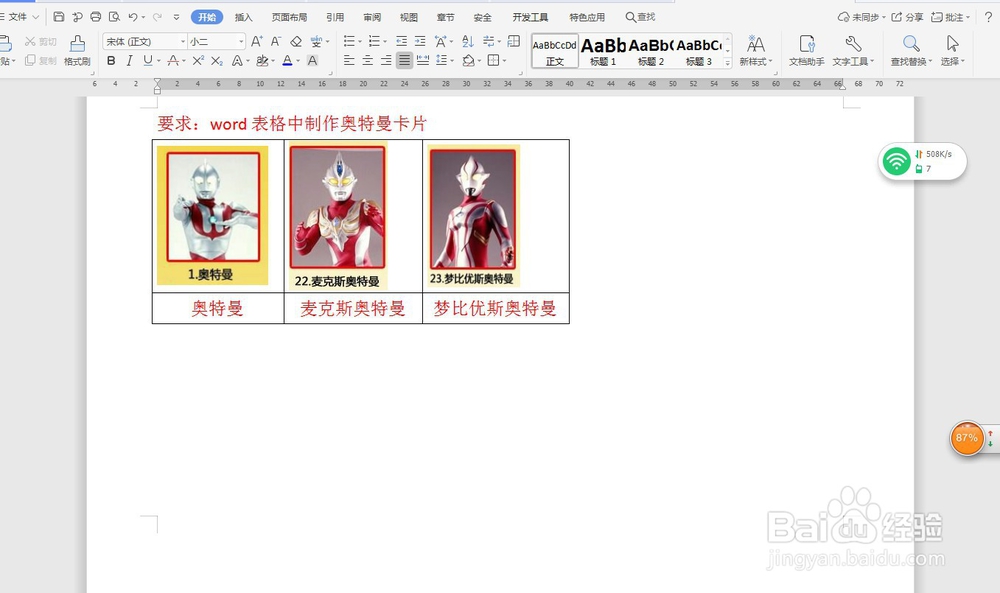
5、在【第二行】中输入奥特曼的【名称】,【word表格中制作奥特曼卡片】完成。
时间:2026-04-23 16:08:46
1、新建一个空白【word文档】。
2、【菜单栏】—【插入】—【表格】,插入一个【3*2】的表格。
3、单击第一个表格,【菜单栏】—【插入】—【图片】,插入奥特曼图片。
4、【插入图片】之后如下图所示。
5、在【第二行】中输入奥特曼的【名称】,【word表格中制作奥特曼卡片】完成。
