Photoshop制作一张设计主题海报

 时间:2026-02-12 11:01:29

1、打开ps,新建一张800*800像素的空白图像,同时打开三张素材图,备用,利用矩形选框工具框选合适的图像,用移动工具移动到白纸上

Photoshop制作一张设计主题海报

2、魔棒工具选取篮球,移动到白纸上,调整好位置,磁性套索工具将人物选取出来,移动到白纸上,调整好位置,

Photoshop制作一张设计主题海报

3、调整作品中各对象的尺寸。由于图像原始尺寸不同,所以要对图像进行适当调整。这时候选中相应的图层,利用“编辑→变换→缩放”调整,文字工具,添加文字。对文字进行调整、美化。

Photoshop制作一张设计主题海报

Photoshop制作一张设计主题海报

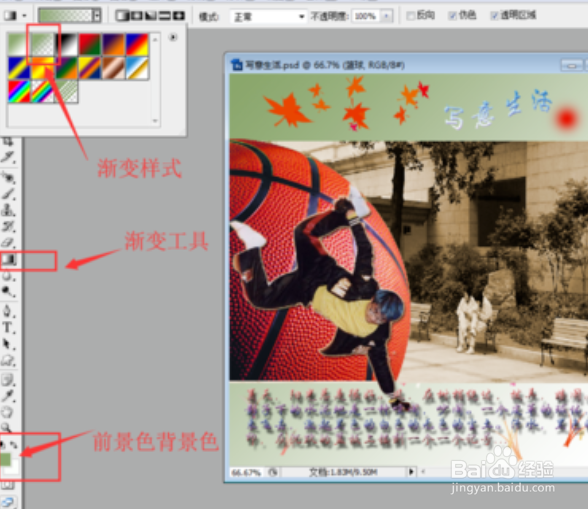
4、更换海报背景。选中背景图层,选择渐变工具,调整好前景色和背景色,在背景图层上画一条对角线,可以看到背景颜色的渐变效果即可
Photoshop制作一张设计主题海报

1、1.有三张素材图在制作的事注意他们的位置

2.文字工具中可以对文字进行美化和调整

  • 怎么在ps中使用图层控制面板复制图层
  • PS内置滤镜——画笔描边
  • 文字局部模糊效果怎么制作
  • ps软件抠一朵红色花儿
  • Photoshop用自定义形状创建剪切蒙版的操作步骤
  • 热门搜索
    安徽旅游网 南平旅游 杭州旅游地图 江门旅游景点大全 贵州 旅游 梅州旅游景点大全 抚仙湖旅游 旅游市场 铁岭旅游 金门旅游