1、首先我们打开CAD软件

2、选择【默认】-【图层】-【图形特性】命令,在“图层状态管理器”中建立“粗实线”和“中心线”两个新的图层
(1)将第一个图层命名为“粗实线”图层,所有属性按默认设置即可
(2)将第二个图层命名为“虚线”图层,线型设置为ZWCAD_ISO02W100,其余属性按默认设置即可

3、 将粗实线图层设为当前图层,点击【绘图】-【直线】按钮,绘制初步的图形

4、执行【直线】命令,分别以a点和b点为起点,绘制长度为35的竖直直线

5、重复执行【直线】命令,以a为起点,b为终点绘制直线ab

6、选择【直线】命令,以ab线段的中点为起点,绘制长度为35的竖直直线,并将其所在图层改为“虚线”图层,得到下图

7、点击【修改】-【偏移】按钮,以ab线段为起始边,绘制两条水平直线,偏移的长度分别为25和35
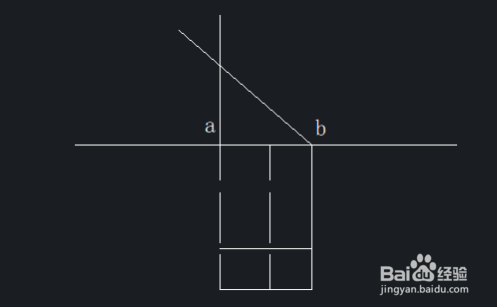
8、 选择【修改】-【修剪】命令,修剪到多余的直线
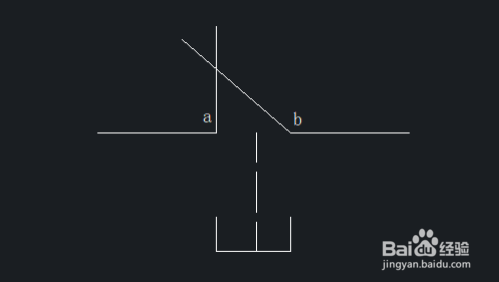
9、执行【延伸】命令,将虚线延伸到斜线边上,最后在CAD中动断按钮就绘制好了

10、希望能够帮到你