WPS工作表中如何插入行或列?

 时间:2026-02-15 12:38:16

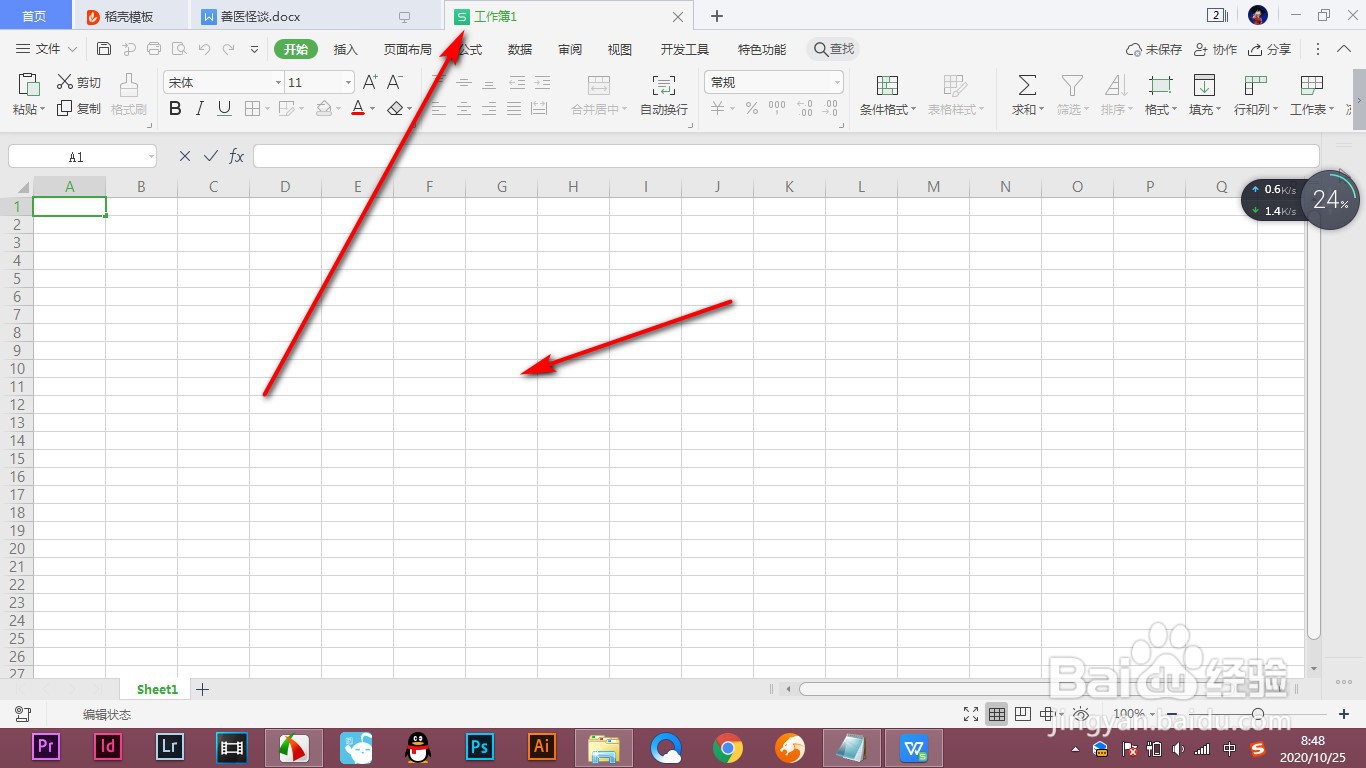
1、1.首先我们在WPS中创建一个工作表。
WPS工作表中如何插入行或列?

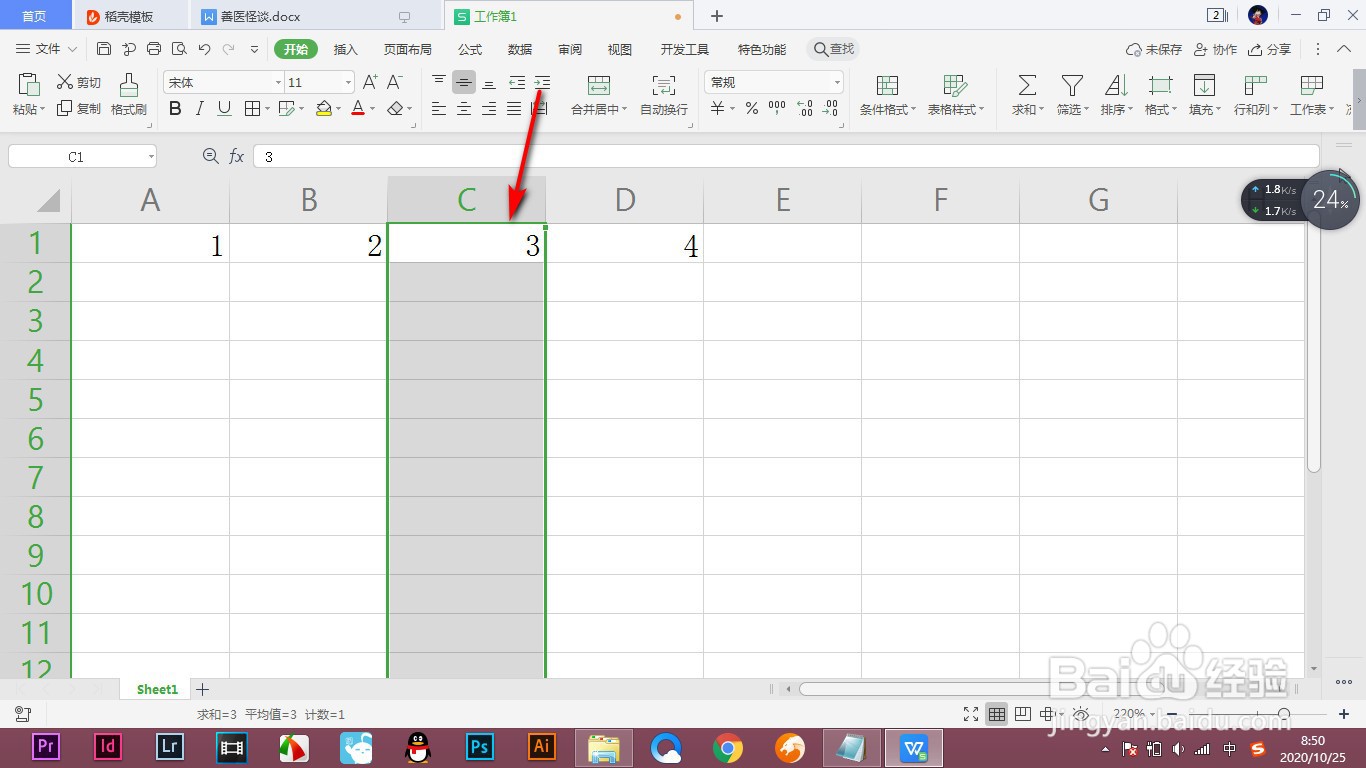
2、2.然后标上号能够直观看到插入的位置,选中要插入的位置将这一列选中。

WPS工作表中如何插入行或列?

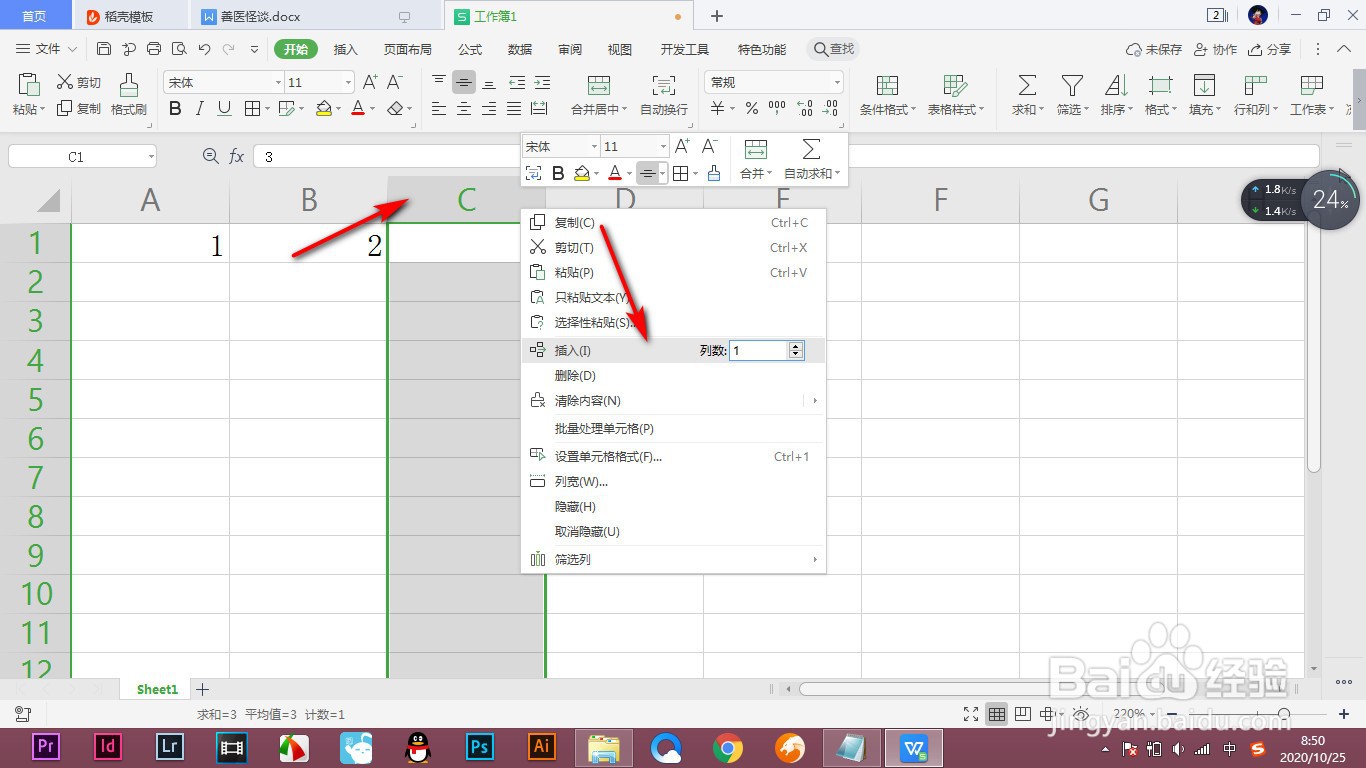
3、3.然后鼠标放在这一列最上方的位置右键——点击插入。

WPS工作表中如何插入行或列?

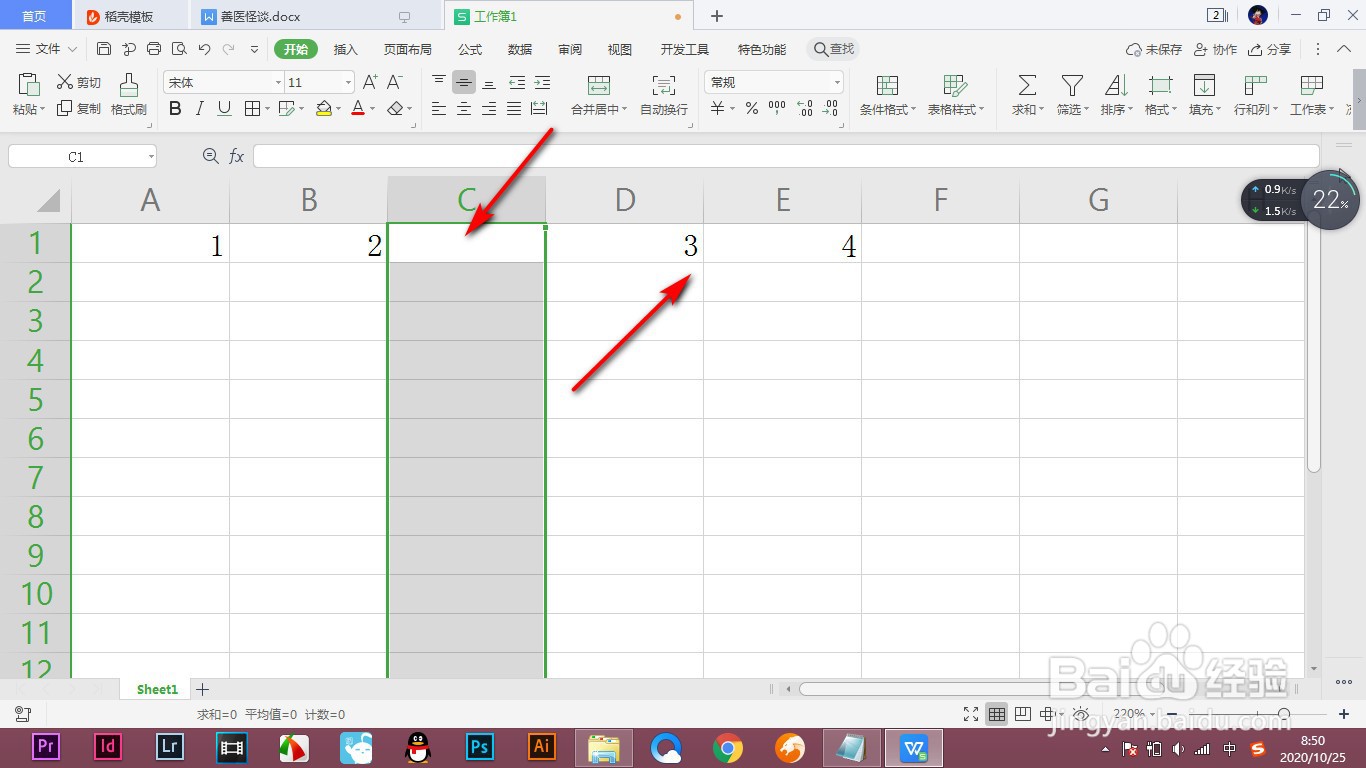
4、4.然后就会在选中列的左侧插入一列,注意列只能够向左侧插入。

WPS工作表中如何插入行或列?

5、5.如果是插入行的话也是一样的操作,注意行只能向上方插入。

WPS工作表中如何插入行或列?

1、1.首先我们在WPS中创建一个工作表。

2.然后标上号能够直观看到插入的位置,选中要插入的位置将这一列选中。

3.然后鼠标放在这一列最上方的位置右键——点击插入。

4.然后就会在选中列的左侧插入一列,注意列只能够向左侧插入。

5.如果是插入行的话也是一样的操作,注意行只能向上方插入。

  • 教你利用WPS表格计算所需缴纳税额
  • 手机WPS表格如何快速设置隔行、隔列加底纹
  • WPS中怎么设置字符上升
  • 使用WPS表格自动生成记录编号
  • WPS表格技巧—如何快速求去掉最高低分的平均分
  • 热门搜索
    福建旅游景点推荐 秦皇岛旅游地图 江西三清山旅游攻略 少林寺 旅游 春节旅游推荐 土耳其旅游地图 山西运城旅游景点 巴厘岛旅游价格 苏梅岛旅游 旅游景区开发与管理