AI钢笔工具锚点之间不自动显示线段怎么办?

 时间:2026-04-30 16:43:50

1、打开AI软件,点击箭头所指的新建按钮。

AI钢笔工具锚点之间不自动显示线段怎么办?

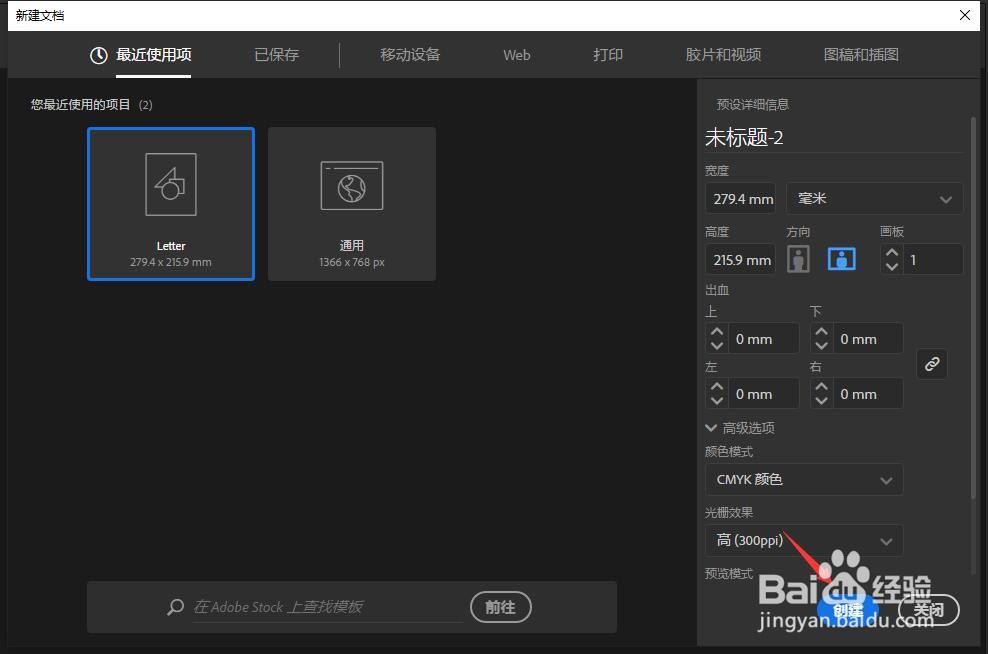
2、设置好相映的画板参数,点击创建。

AI钢笔工具锚点之间不自动显示线段怎么办?

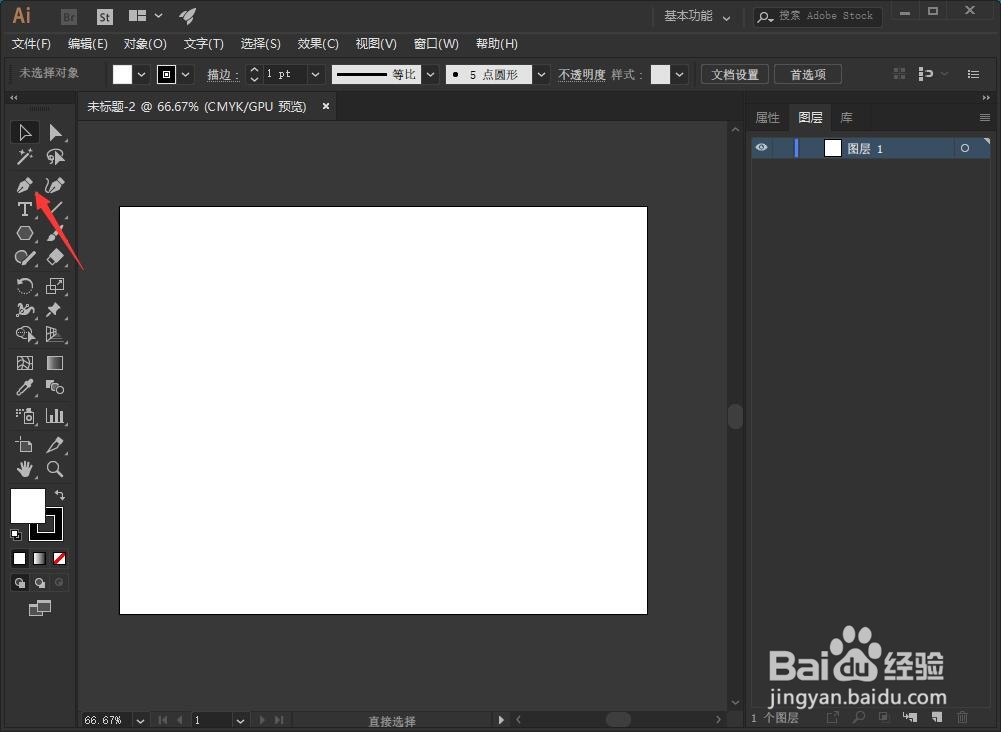
3、点击箭头所指的钢笔工具。

AI钢笔工具锚点之间不自动显示线段怎么办?

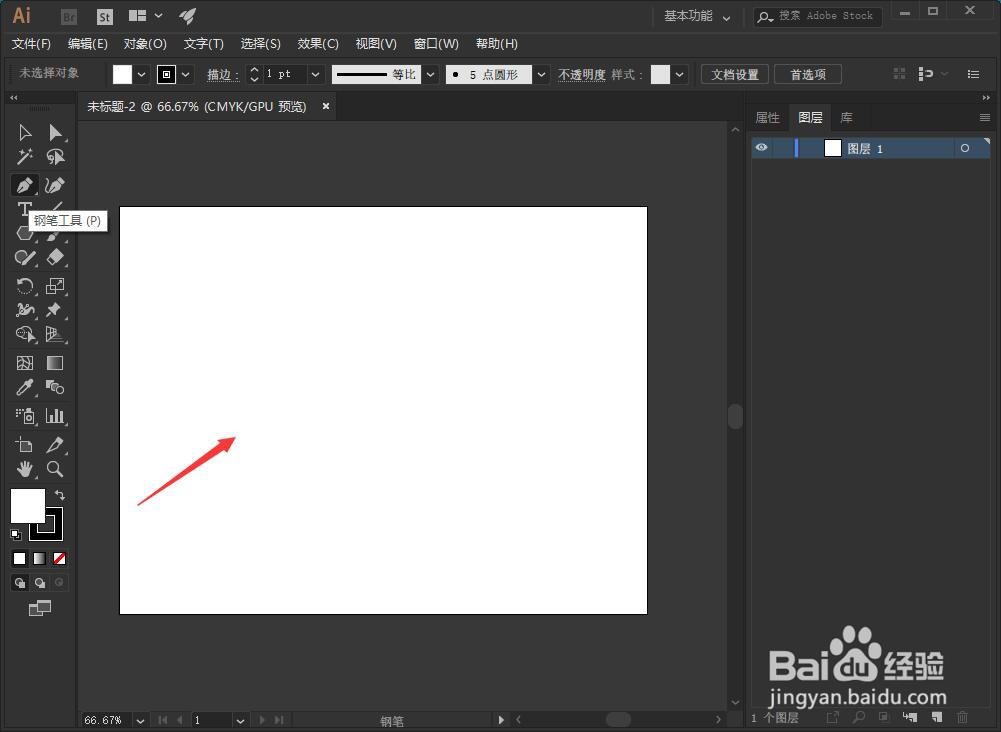
4、我们鼠标左键在画板中点击一下,设置好第一个锚点。

AI钢笔工具锚点之间不自动显示线段怎么办?

5、这时我们移动鼠标,可以看到当前并不显示实时的线段长度,按下CTRL加k,调出首选项设置窗口。

AI钢笔工具锚点之间不自动显示线段怎么办?

6、点击切换到选择和锚点显示。

AI钢笔工具锚点之间不自动显示线段怎么办?

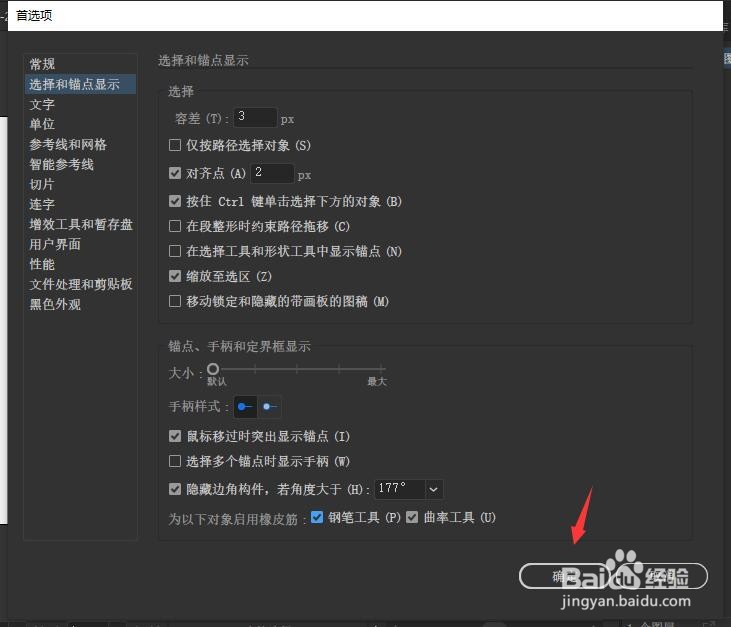
7、点击勾选钢笔工具。

AI钢笔工具锚点之间不自动显示线段怎么办?

8、点击确定。

AI钢笔工具锚点之间不自动显示线段怎么办?

9、这时我们再重新设置第一个锚点,然后移动鼠标,就可以看到实时的线段长度了。

AI钢笔工具锚点之间不自动显示线段怎么办?

1、打开AI软件,点击箭头所指的新建按钮。

2、设置好相映的画板参数,点击创建。
3、点击箭头所指的钢笔工具。
4、我们鼠标左键在画板中点击一下,设置好第一个锚点。
5、这时我们移动鼠标,可以看到当前并不显示实时的线段长度,按下CTRL加k,调出首选项设置窗口。

6、点击切换到选择和锚点显示。
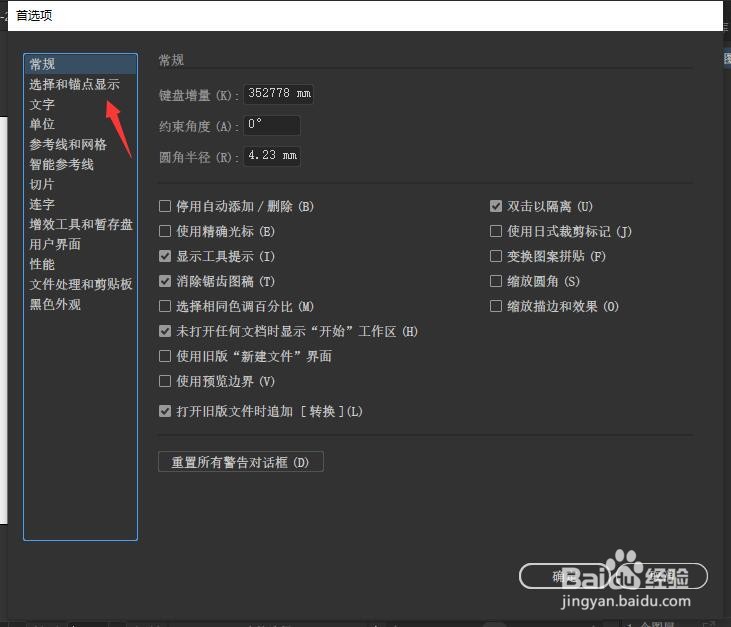
7、点击勾选钢笔工具。

8、点击确定。
9、这时我们再重新设置第一个锚点,然后移动鼠标,就可以看到实时的线段长度了。

  • ai投影效果在哪里
  • AI怎么添加图层样式
  • AI中怎样调出图层
  • ai怎么转换为CMYK模式的
  • ai怎么合并图层
  • 热门搜索
    内蒙古旅游攻略 西安旅游攻略3天 奖励旅游 韩国旅游签证 平潭岛旅游攻略 公司旅游 巽寮湾旅游攻略 潍坊旅游景点 张家界自由行旅游攻略 绍兴旅游攻略