UG10.0练习三维建模六百七十七之U型管道阵列

 时间:2026-02-17 04:49:46

1、如下图所暗始拒示,

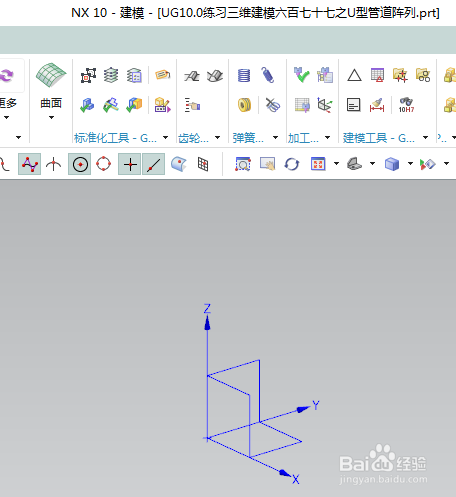
打开UG10.0软件,新建一空白的文件,

另存为:UG10.0练习三维建模六百七十七之U型管道阵列
UG10.0练习三维建模六百七十七之U型管道阵列

2、如下图所示,

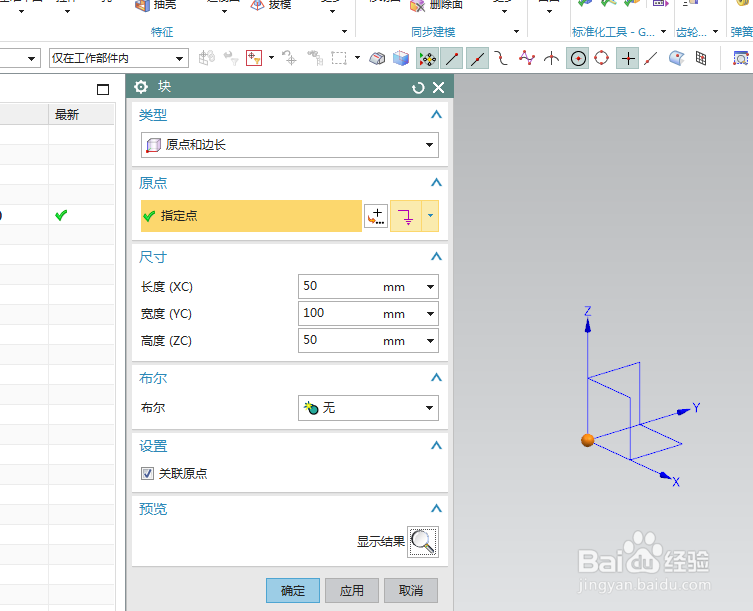
执行【菜单——插入——设计特征——长方体】,

指定点:坐标原点,

设置尺寸:50x100x50,

点击确定。
UG10.0练习三维建模六百七十七之U型管道阵列

3、如下图所示,

点击工具栏中的边倒圆命令,

设置半径为R25,

选择两条长边线,

点击确定。

UG10.0练习三维建模六百七十七之U型管道阵列

4、如下图所示,

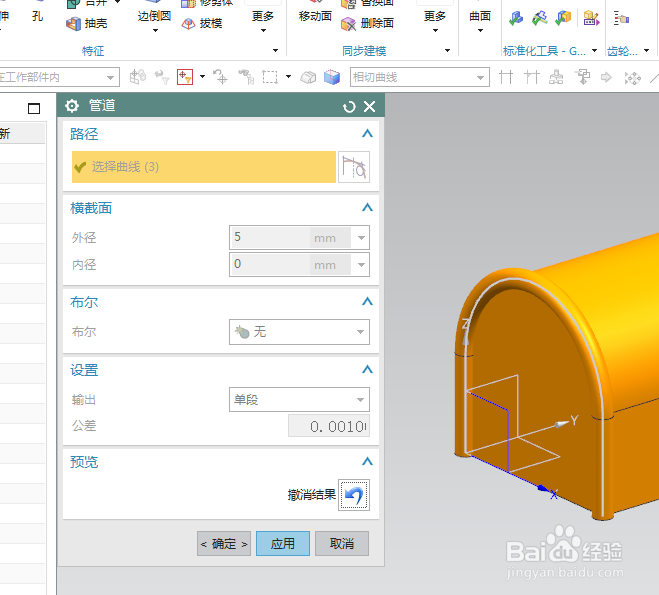
执行【菜单——插入——扫掠——管道】,

选择实体轮廓线,

设置外径为5,内径为0,

点击确定,。
UG10.0练习三维建模六百七十七之U型管道阵列

5、如下图所示,

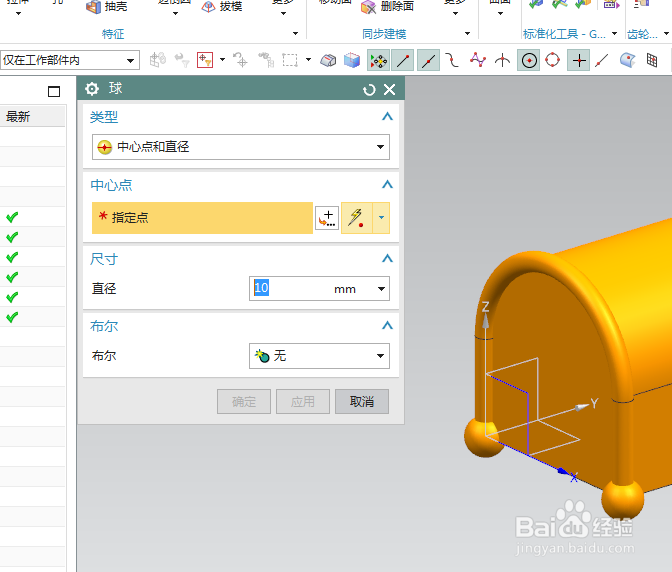
执行【菜单——插入——设计特征——球】,

点击管道的两头端面圆心,设置直径为10,

点击确定,创建两个球
UG10.0练习三维建模六百七十七之U型管道阵列

6、如下图所示,

点击工具栏中的阵列命令,

选中两个球和管道,线性布局,

点击Y轴,设置数量6,节距20,。

点击确定。

UG10.0练习三维建模六百七十七之U型管道阵列

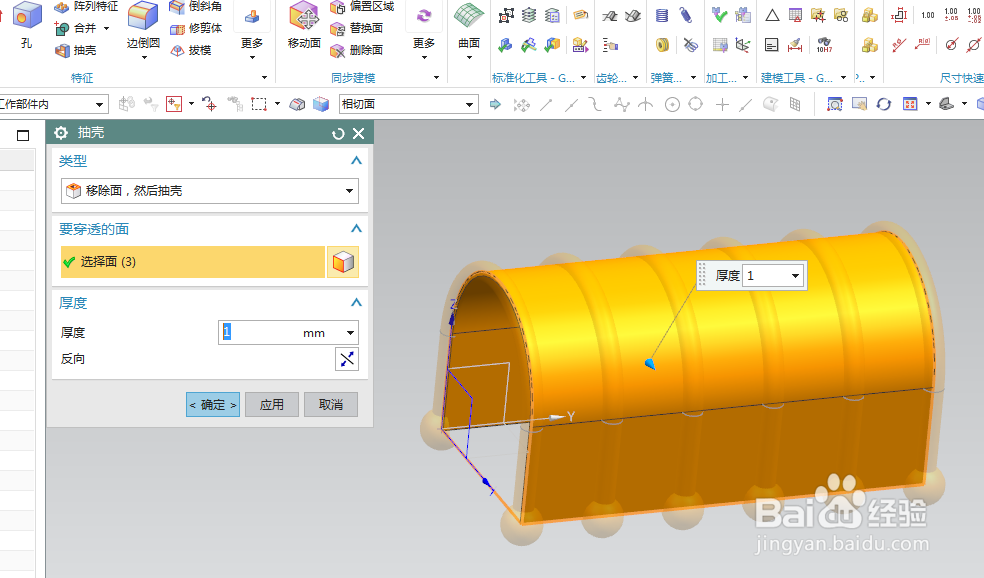
7、如下图所示,

点击工具栏中的抽壳命令,

选择之前长方体的前面、后面和下面,

设置厚度为1,

点击确定。
UG10.0练习三维建模六百七十七之U型管道阵列

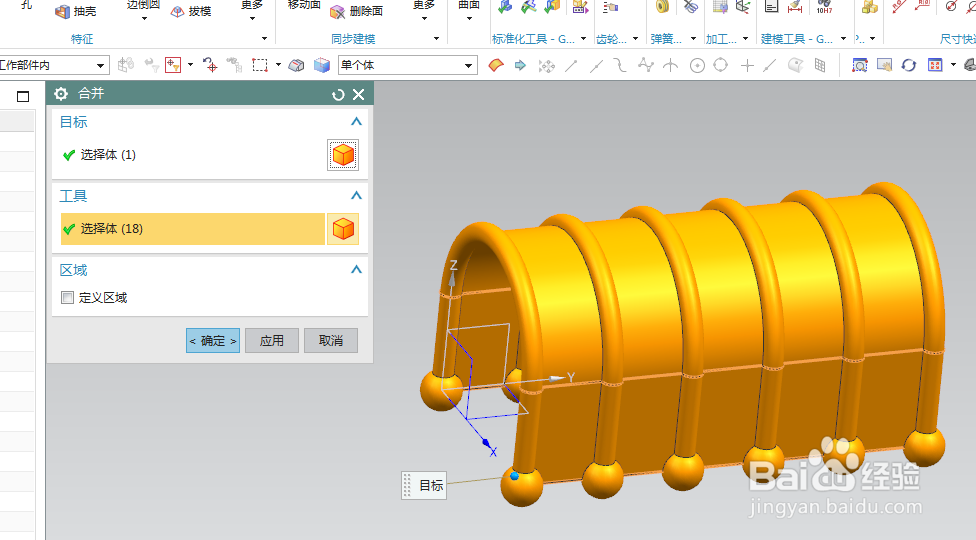
8、如下图所示,

点棍牢击工具栏中的合并命令,

选中所有的实体,点击确定。
UG10.0练习三维建模六百七十七之U型管道阵列

9、如下图示, 

隐藏基准坐标系,显示设置为着色,

至此,这财婶个三维实体就建模完成,

本次练习结束。

UG10.0练习三维建模六百七十七之U型管道阵列

  • UG10.0练习三维建模五百零六
  • UG10.0练习三维建模三百一十五
  • UG10.0练习三维建模六百八十五之曲面U形槽
  • UG10.0练习三维建模六百五十六
  • UG10.0练习三维建模六百三十九之两头U形开口
  • 热门搜索
    韩国釜山旅游景点 三亚航空旅游学院 安徽金寨旅游 洛阳的旅游景点 新疆旅游局官网 莽山旅游攻略 桂林旅游报价 观光农业与乡村旅游 重庆旅游景点推荐 山东旅游局