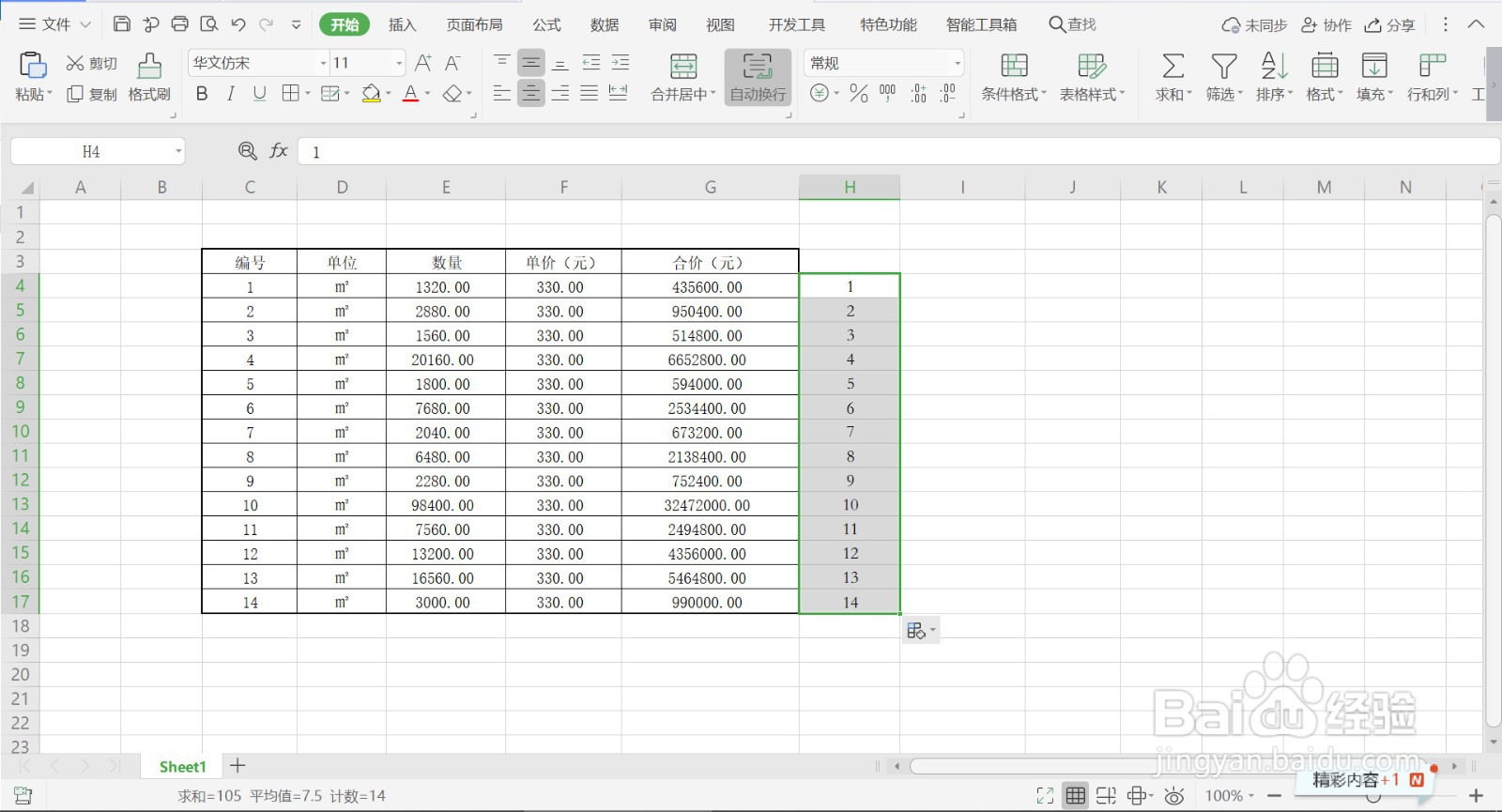
1、1.运行WPS软件,打开需要添加表头的表格。在数据的后面,添加一列辅助列,数据第一行单元格填写数字1,然后将鼠标放在该单元格的右下方,鼠标变成黑色十字,按住鼠标往下拖动,使每行数据都有编号。
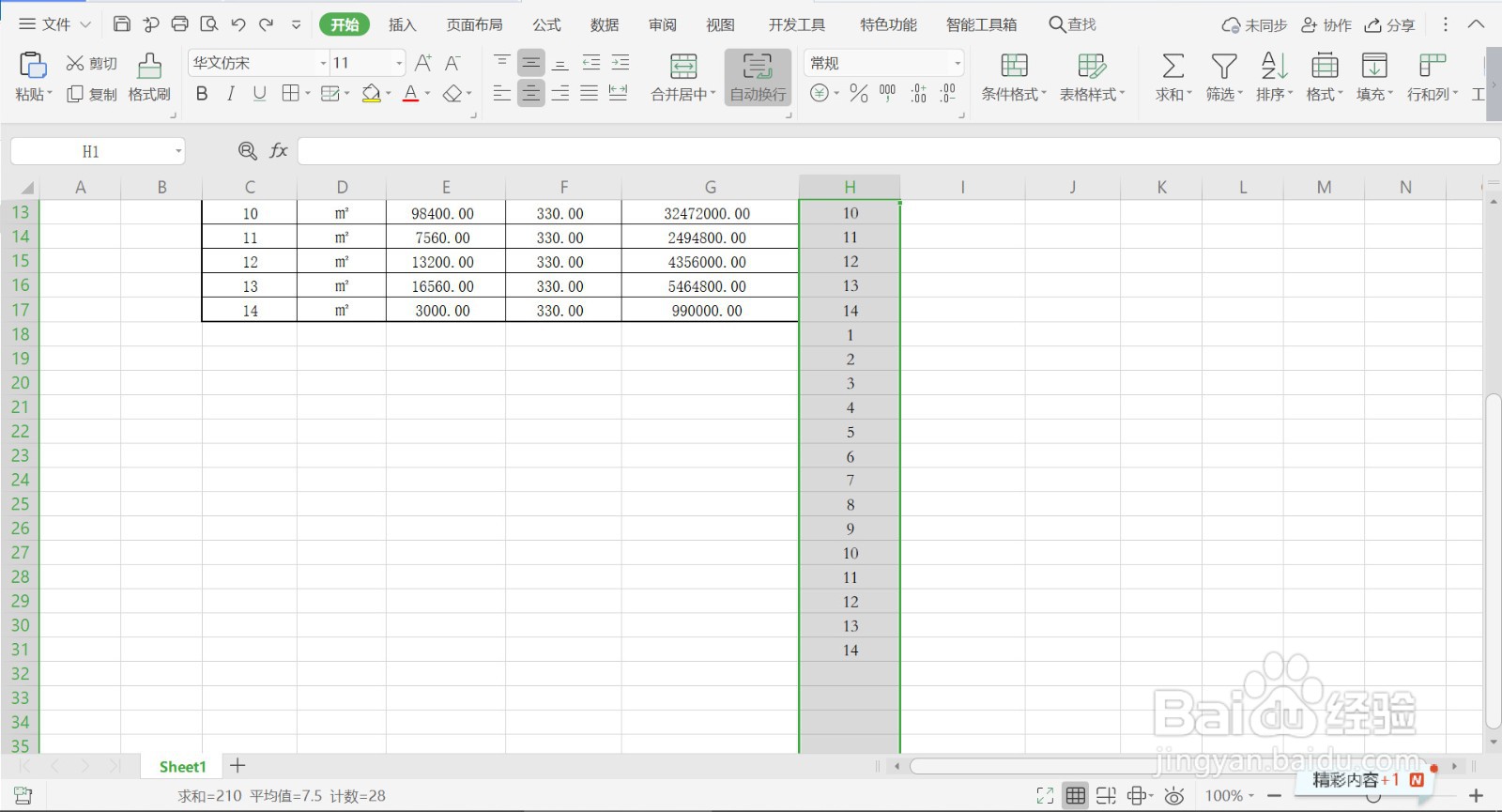
2、2.将添加的辅助列复制,然后进行粘贴,将之前的辅助列编号复制一列。
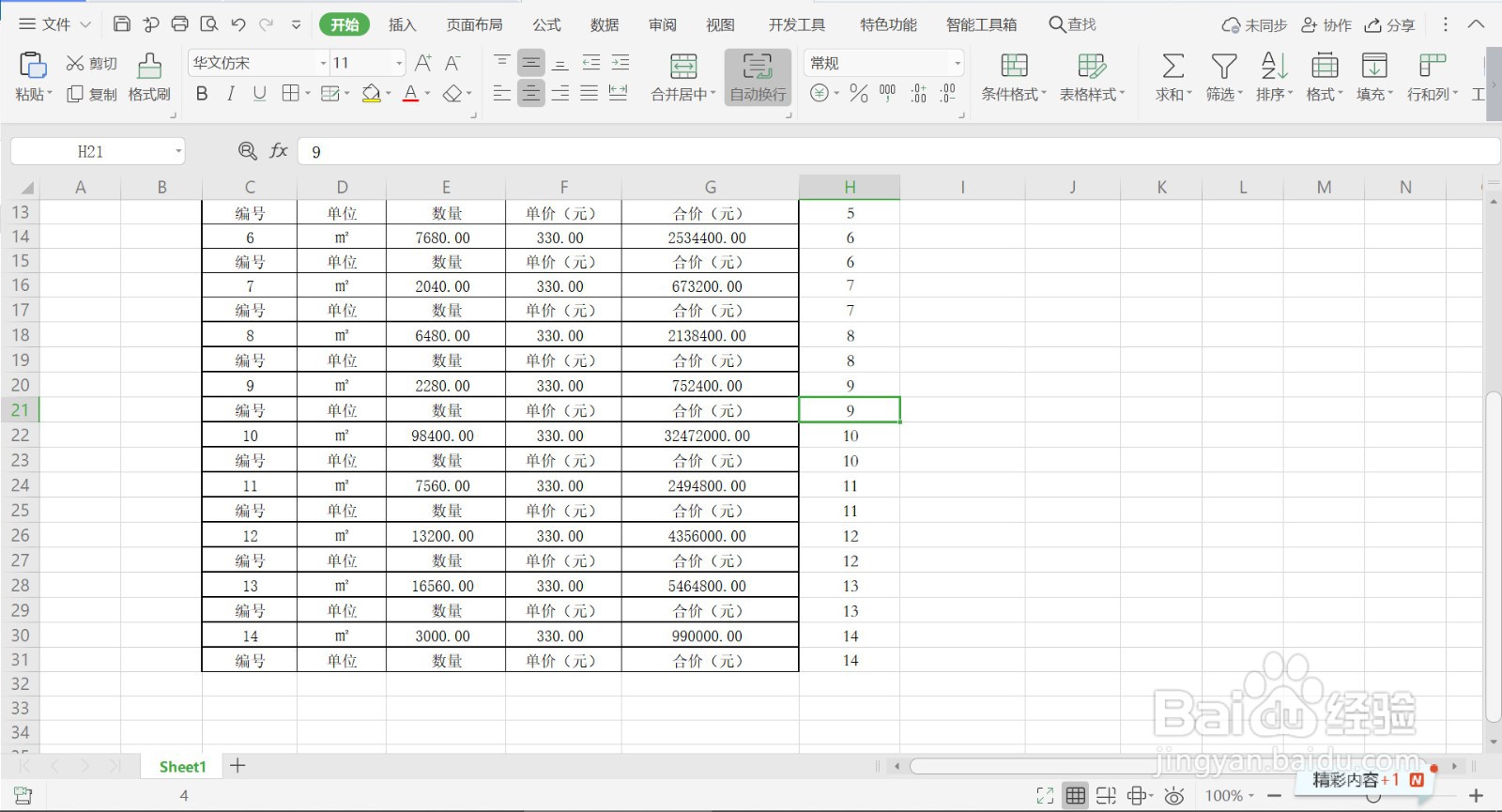
3、3.鼠标选中原来表格表头,复制,粘贴,将复制后辅助列序号对应的表格填满。

4、4.选中辅助列序号,点击右边右键,在右键菜单里点击【排序】,然后点击【排序】里的【升序】。

5、5.返回WPS表格页面,发现原来表格的每一行数据都添加了表头。删除辅助列,表头批量添加完成。
6、总结:
1.运行WPS软件,打开需要添加表头的表格。在数据的后面,添加一列辅助列,数据第一行单元格填写数字1,然后将鼠标放在该单元格的右下方,鼠标变成黑色十字,按住鼠标往下拖动,使每行数据都有编号。
2.将添加的辅助列复制,然后进行粘贴,将之前的辅助列编号复制一列。
3.鼠标选中原来表格表头,复制,粘贴,将复制后辅助列序号对应的表格填满。
4.选中辅助列序号,点击右边右键,在右键菜单里点击【排序】,然后点击【排序】里的【升序】。
5.返回WPS表格页面,发现原来表格的每一行数据都添加了表头。删除辅助列,表头批量添加完成。
