如何编辑剪贴画中的对象

 时间:2026-04-22 08:57:09

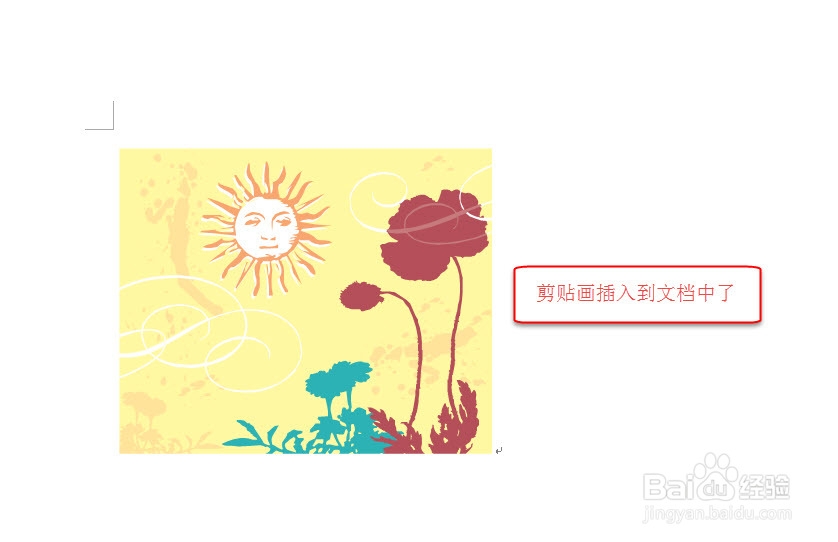
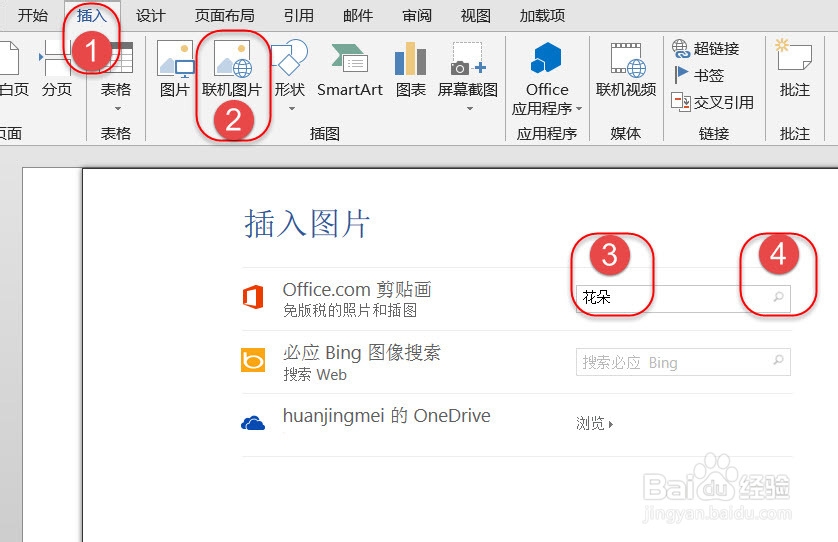
1、打开一个新文档,切换到“插入”选项卡,单击“联机图片”,弹出“插入图片”窗口,在剪贴画文本框内输入:花朵 再点击右侧“搜索”按钮。
如何编辑剪贴画中的对象

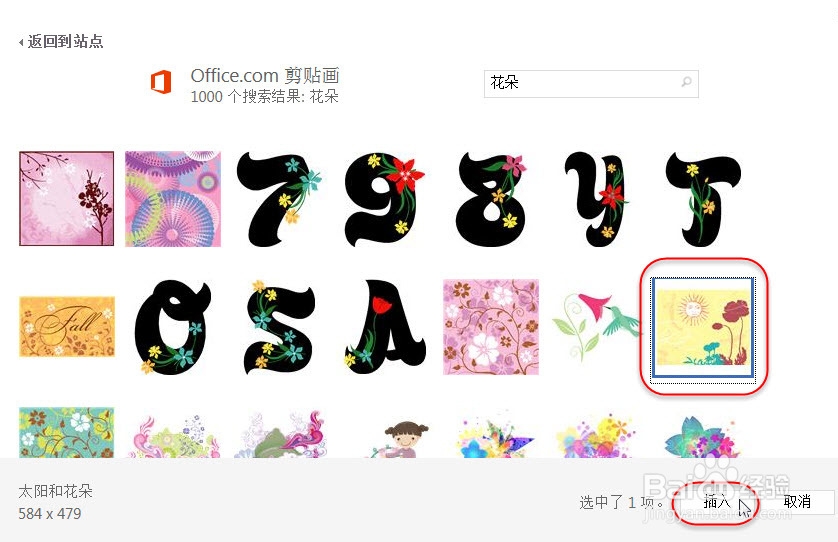
2、连接到微软的图片服务器,搜索到相应的剪贴画,选中想要的图片后,单击“插入”按钮
如何编辑剪贴画中的对象

3、选中耻择侧的剪贴画被下载并插入到当前文档中

如何编辑剪贴画中的对象

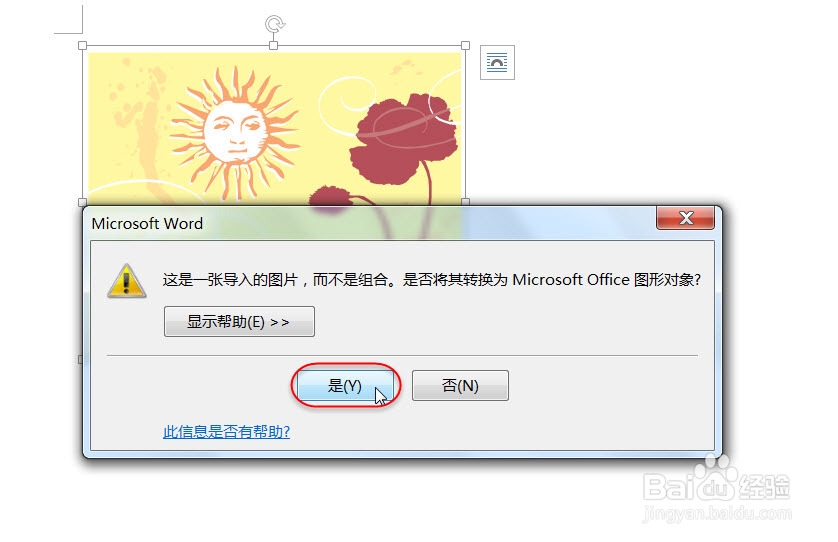
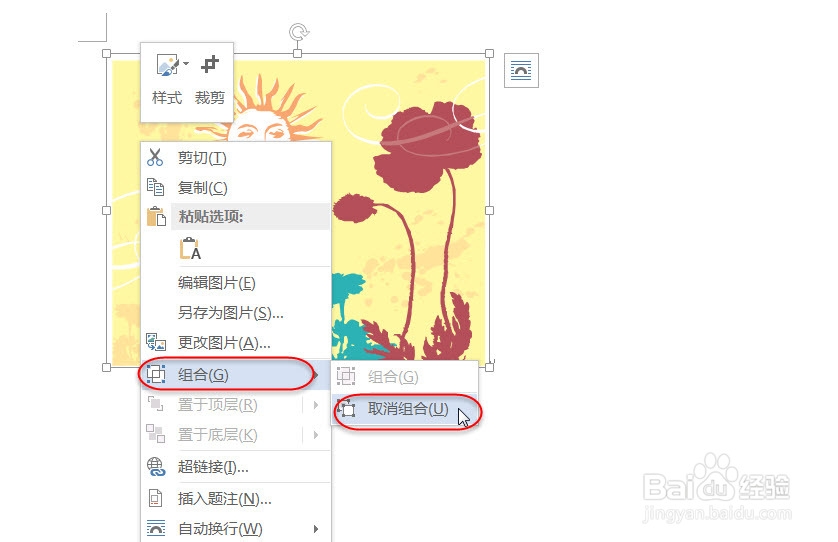
4、选中此对象,鼠标右键,弹出快捷菜单中选择“组合”选项下的“取消组合”命令项
如何编辑剪贴画中的对象

5、弹出一个警告窗口,点击“确定”按钮即可

如何编辑剪贴画中的对象

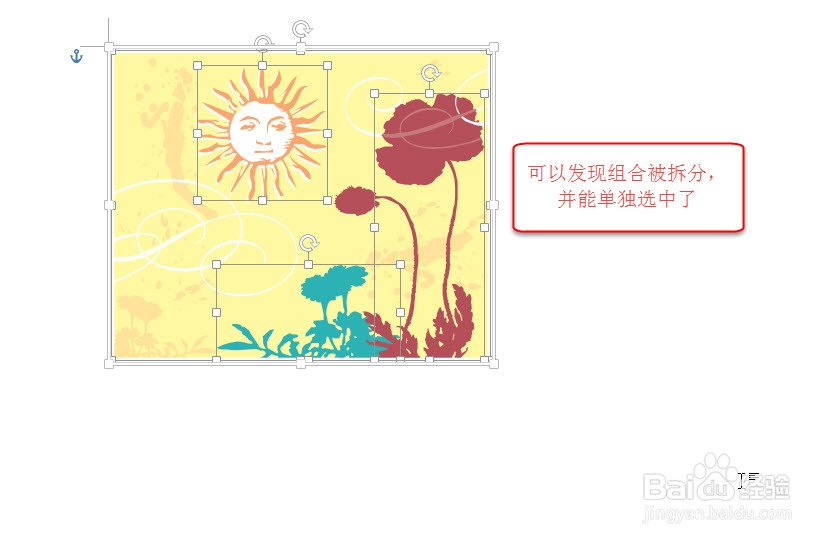
6、此岔良时可以发现剪贴画的组合被拆分了,下一步准备对“太阳泛珠”对象进行填充操作
如何编辑剪贴画中的对象

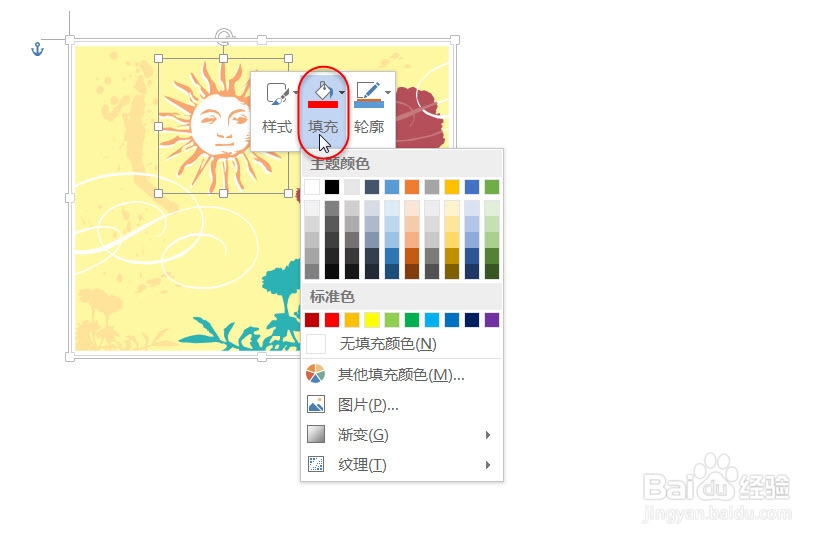
7、选中“太阳”对象,右击鼠标,弹出快捷菜单中,点击“填充”,填充红色

如何编辑剪贴画中的对象

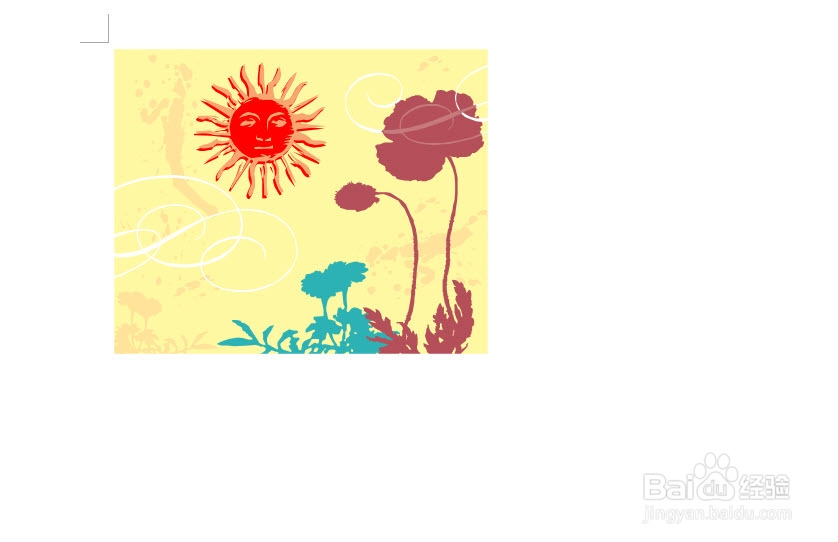
8、填充完成后的效果如下,整个演示过程完毕。

如何编辑剪贴画中的对象

  • PPT怎么为图片创建预设2的图片效果
  • 如何在powerpoint中插入艺术字图片
  • Word2016怎么设置页面的大小 如何设置页边距
  • 双删除线怎么添加
  • 如何在Word中打开构建基块库
  • 热门搜索
    旅游基础设施 八爪鱼旅游平台 泰国旅游攻略购物 华东旅游 去迪拜旅游要多少钱 湖北恩施旅游攻略 青海省旅游 张家界旅游线路 出国旅游保险 云南丽江旅游多少钱