苹果笔记本Mac怎么修改图片像素为100x100

 时间:2026-02-14 14:34:43

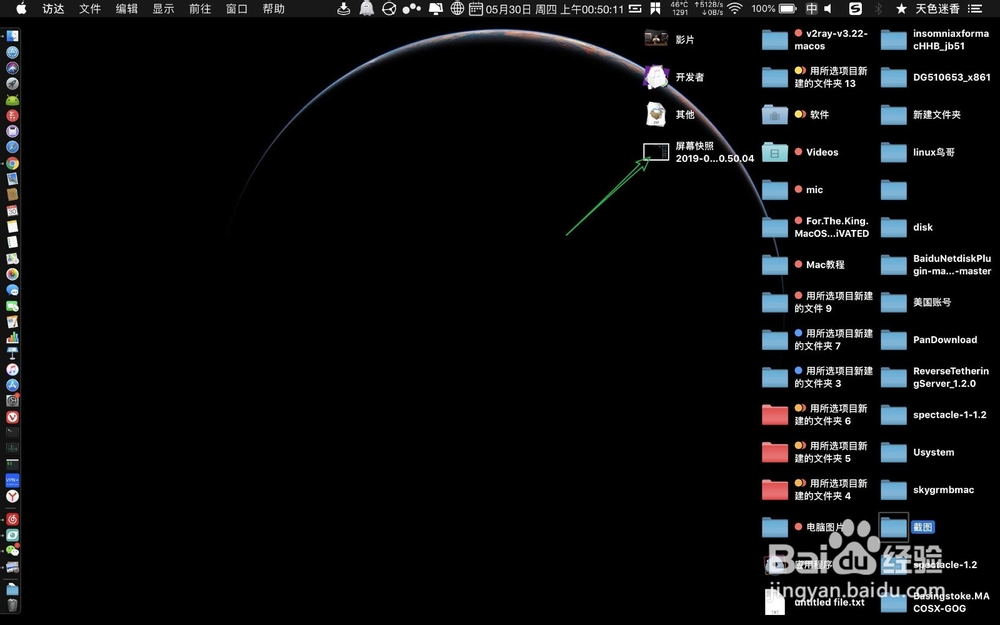
1、那么,点击要修改像素的图片,选右键打开方式。
苹果笔记本Mac怎么修改图片像素为100x100

苹果笔记本Mac怎么修改图片像素为100x100

2、那么,选预览打开,那么点击显示。

苹果笔记本Mac怎么修改图片像素为100x100

苹果笔记本Mac怎么修改图片像素为100x100

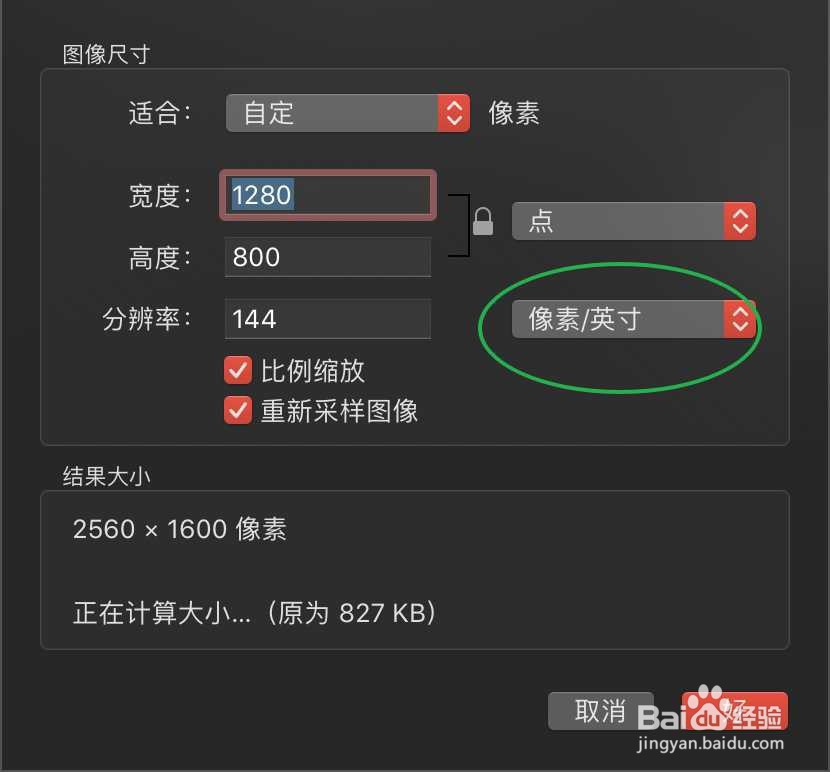
3、那么,点击调整大小,那么点击像素。

苹果笔记本Mac怎么修改图片像素为100x100

苹果笔记本Mac怎么修改图片像素为100x100

4、更改为点,像素设置为英寸。

苹果笔记本Mac怎么修改图片像素为100x100

苹果笔记本Mac怎么修改图片像素为100x100

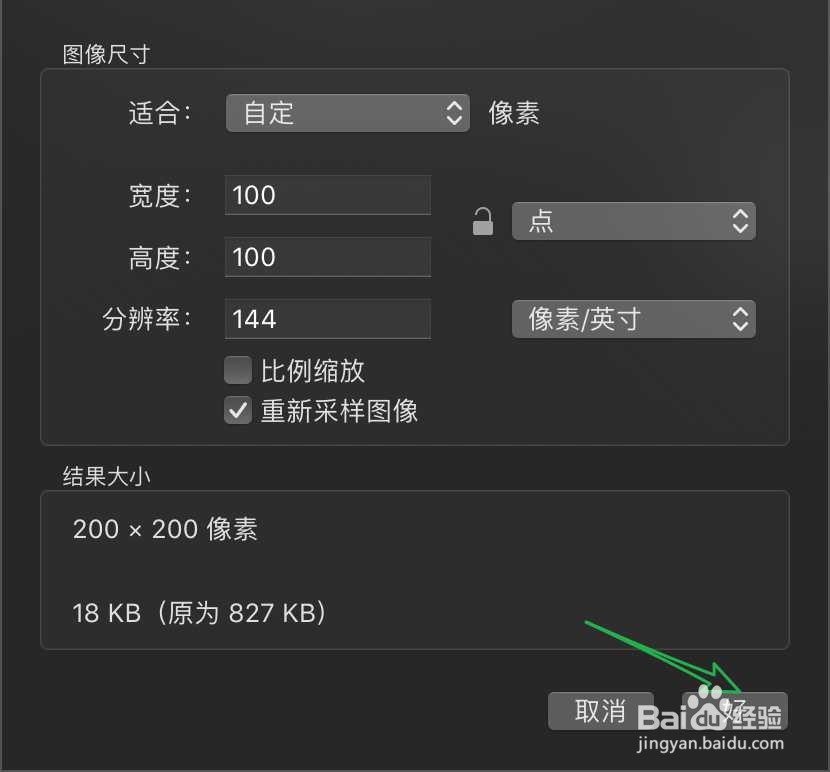
5、缩放比例勾去掉,高度宽度设置为100。

苹果笔记本Mac怎么修改图片像素为100x100

苹果笔记本Mac怎么修改图片像素为100x100

6、点击好,那么即可把当前图片修改为100x100像素。

苹果笔记本Mac怎么修改图片像素为100x100

苹果笔记本Mac怎么修改图片像素为100x100

  • mac Photoshop怎么设置在置入时调整图像大小?
  • PS 2018如何使用污点修复画笔工具
  • 如何提高图片分辨率,图片变大不失真
  • 如何用PS修改图片的背景
  • ps怎么调整图片大小
  • 热门搜索
    团体旅游 恒山旅游攻略 宁波旅游包车 旅游景点门票 无锡 旅游 旅游资源分类表 合肥旅游论坛 克拉玛依旅游 悠哉旅游网怎么样 聊城旅游景点大全