如何解决此计算机无法连接到远程计算机

 时间:2026-02-12 23:24:16

1、右键点击我的电脑,在弹出的菜单中点击属性

如何解决此计算机无法连接到远程计算机

2、弹出系统窗口,在系统窗口的左侧导航中,点击高级系统设置

如何解决此计算机无法连接到远程计算机

3、弹出系统属性窗口,在该窗口下点击远程标签页,切换到远程页面中

如何解决此计算机无法连接到远程计算机

4、在远程标签页面中,远程协助下勾选允许远程吸住连接这台计算机。在远程桌面选项下,选择允许远程连接到此计算机,点击确定按钮保存生效

如何解决此计算机无法连接到远程计算机

5、点击系统的开始菜单,直接键盘输入防火墙,点击查询出来的Windows Defender防火墙

如何解决此计算机无法连接到远程计算机

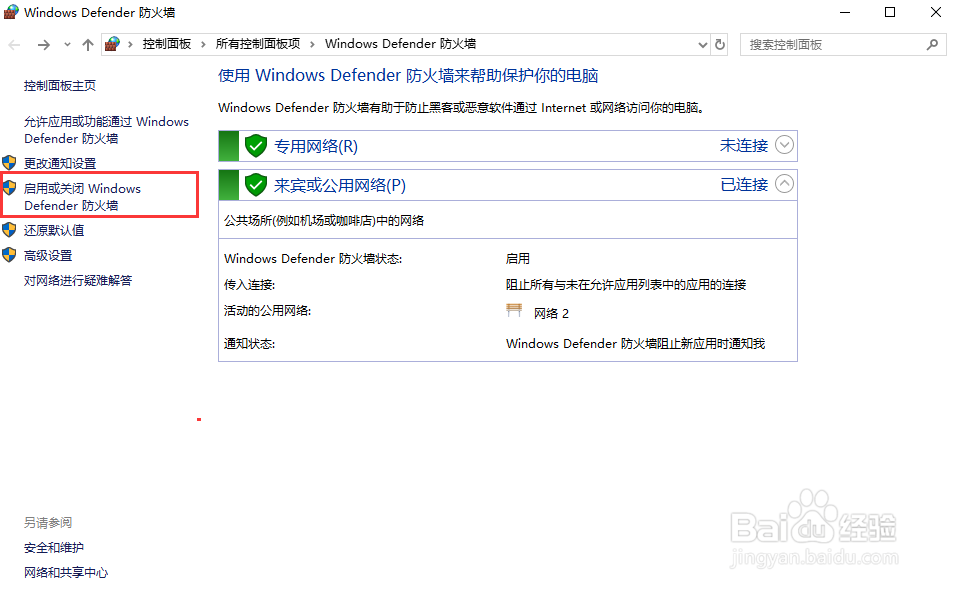
6、在弹出的Windows Defender 防火墙窗口中,点击启用或关闭Windows Defender 防火墙
如何解决此计算机无法连接到远程计算机

7、点击关闭Windows Defender 防火墙专用网路公用网络根据自己的实际情况关闭,点击确定按钮保存即可。这样使用mstsc远程工具再次连接就不会提示此计算机无法连接到远程计算机了。

如何解决此计算机无法连接到远程计算机

  • win10系统局域网看不到其他电脑怎么办
  • windows防火墙无法更改某些设置 错误代码0X8007
  • 怎么修改电脑的OEM标志?
  • 利用软件刷BIOS的图文教程
  • DOS下scanreg命令详解
  • 热门搜索
    上饶旅游景点大全 travelzoo旅游族 广州深圳旅游攻略 江阴旅游景点 沈阳有什么旅游景点 适合冬季旅游的地方 涪陵旅游景点大全 韩国旅游发展局官网 马尔代夫旅游团 冬季旅游去哪里好