Windows server 2008 R2如何设置默认的启动系统

 时间:2026-02-13 02:09:01

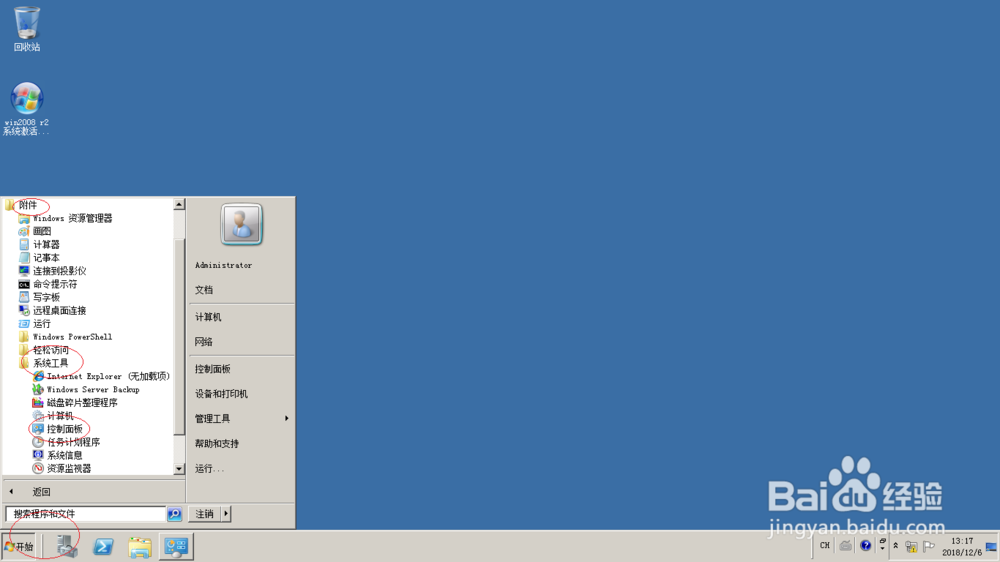
1、点击任务栏"开始"按钮,如图所示

Windows server 2008 R2如何设置默认的启动系统

2、选择"附件→系统工具→控制面板"项

Windows server 2008 R2如何设置默认的启动系统

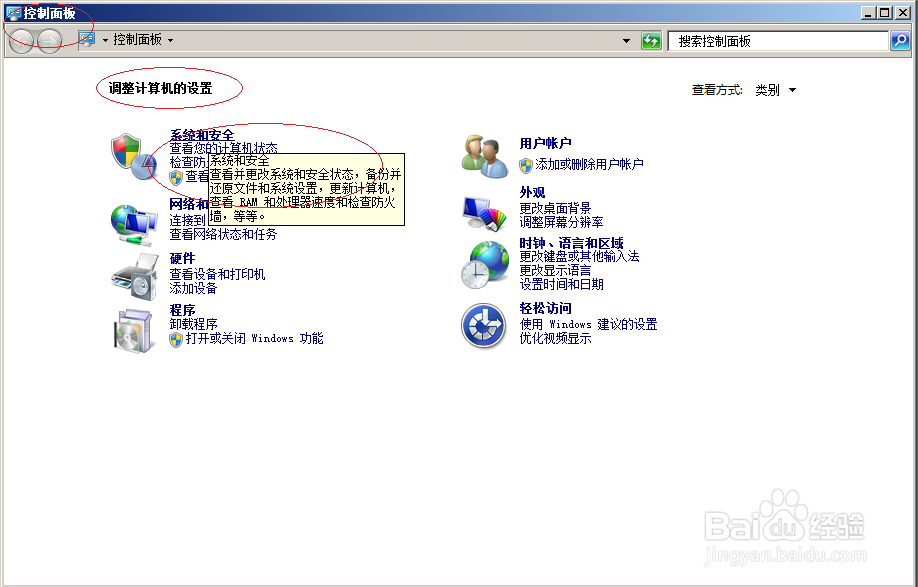
3、接着,点击"系统和安全"图标

Windows server 2008 R2如何设置默认的启动系统

4、点击"系统"图标

Windows server 2008 R2如何设置默认的启动系统

5、选择左侧"高级系统设置"链接,如图所示

Windows server 2008 R2如何设置默认的启动系统

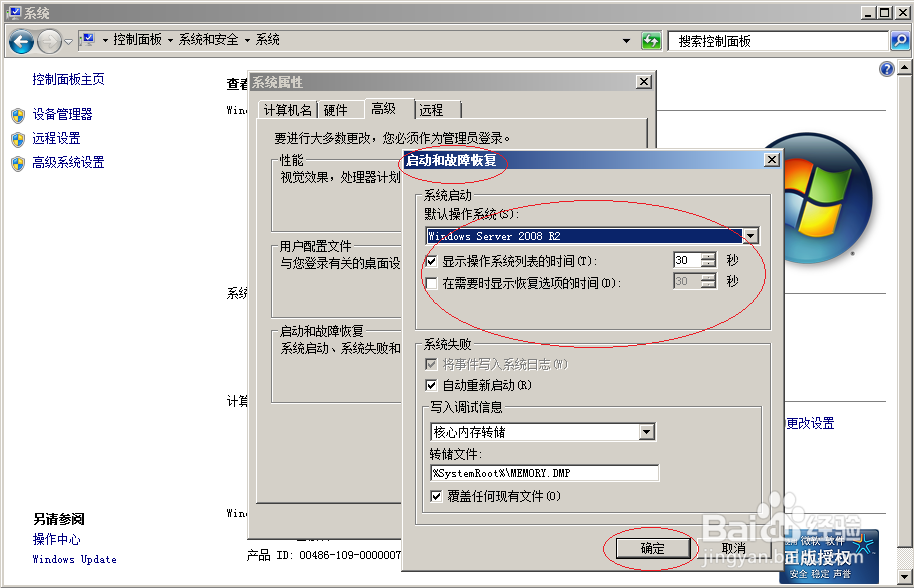
6、选择"高级→启动和故障恢复"选项区域,点击"设置..."按钮

Windows server 2008 R2如何设置默认的启动系统

7、完成设置,本例到此谢谢关注

Windows server 2008 R2如何设置默认的启动系统

  • Windows 10如何关闭DNS Client服务
  • 如何卸载Windows10 自带应用(UWP)软件?
  • win11文件共享打不开解决方法
  • Windows 10操作系统如何导出防火墙安全策略
  • win10系统显示0x00000002无法连接打印机
  • 热门搜索
    合肥旅游汽车站时刻表 哈尔滨的旅游景点 涪陵旅游景点大全 中国旅游志愿者官网 绵阳有哪些旅游景点 旅游地图查询 西安旅游攻略1天 郎木寺旅游攻略 紫鹊界梯田旅游攻略 英德旅游景点大全