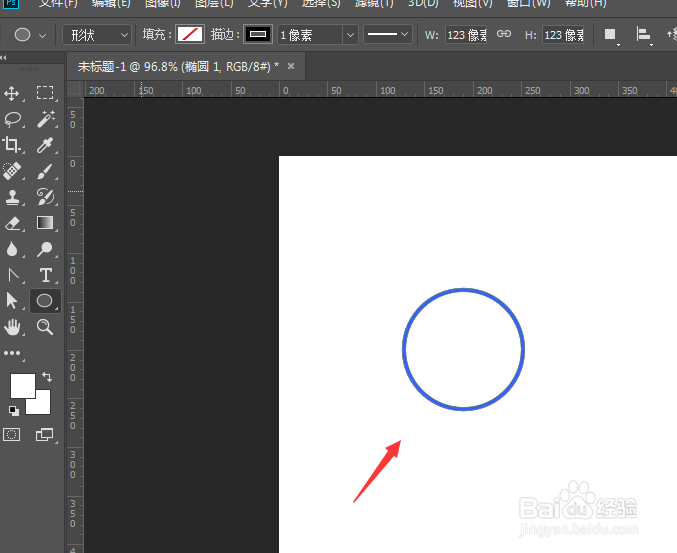
1、如图,先创建一个只有描边的圆环
2、然后对其进行再次复制并移动位置,两者相交在一起

3、选中两个图层,按ctrl+e合并,这时候的图形仍然是一个矢量图层

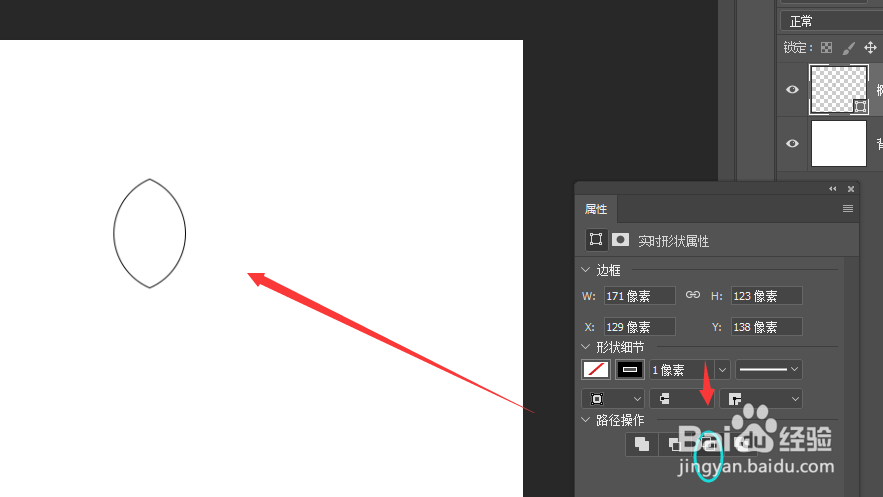
4、选择属性中的路径操作,选择第三个,只留下中间的交叉区域
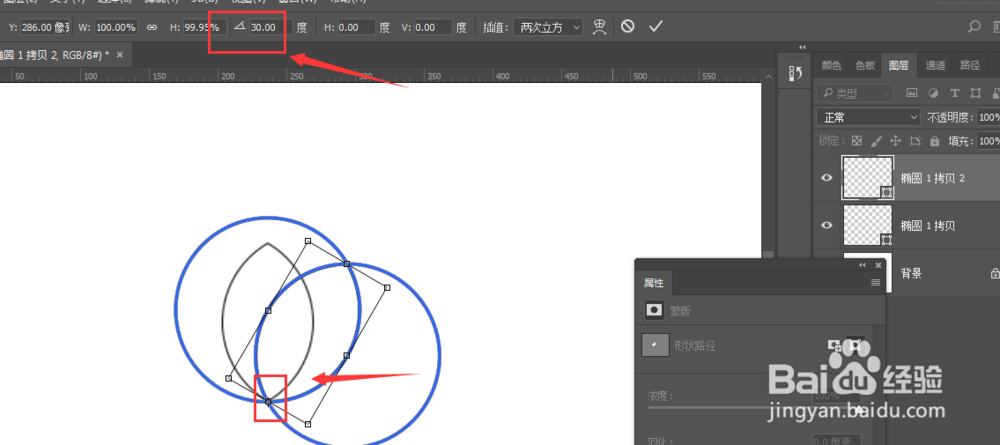
5、然后对其进行连续复制命令,将中心点定位到底部,角度设置为30度
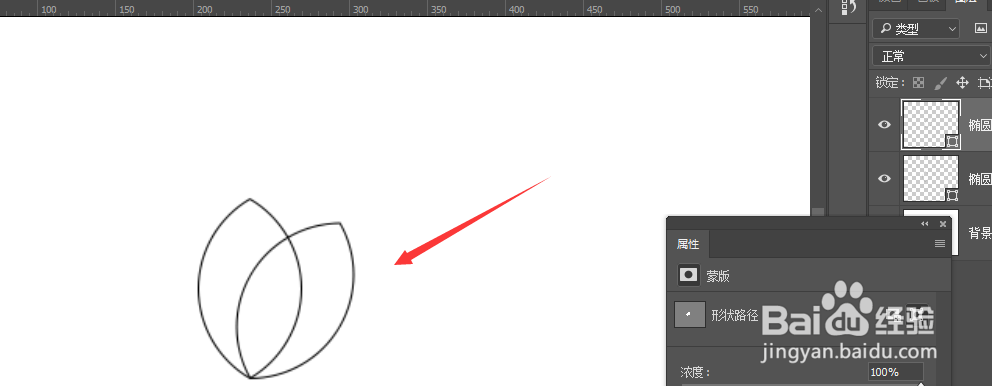
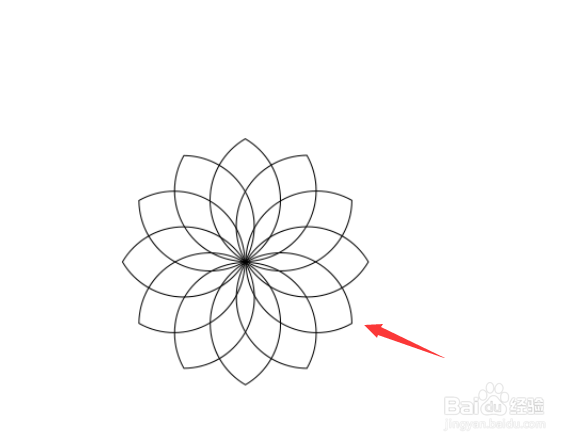
6、然后对其进行连续复制,这样一个花形图案就做好了。
时间:2026-04-22 07:16:48
1、如图,先创建一个只有描边的圆环
2、然后对其进行再次复制并移动位置,两者相交在一起
3、选中两个图层,按ctrl+e合并,这时候的图形仍然是一个矢量图层
4、选择属性中的路径操作,选择第三个,只留下中间的交叉区域
5、然后对其进行连续复制命令,将中心点定位到底部,角度设置为30度
6、然后对其进行连续复制,这样一个花形图案就做好了。
