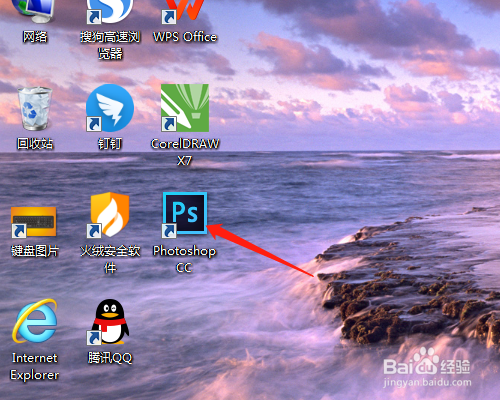
1、1. 双击打开桌面的Photoshop CC软件。
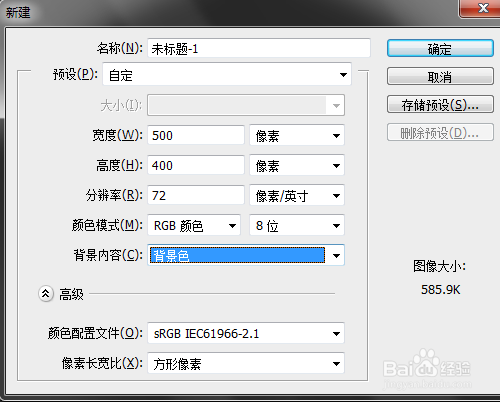
2、2. 新建背景色的空白文档。
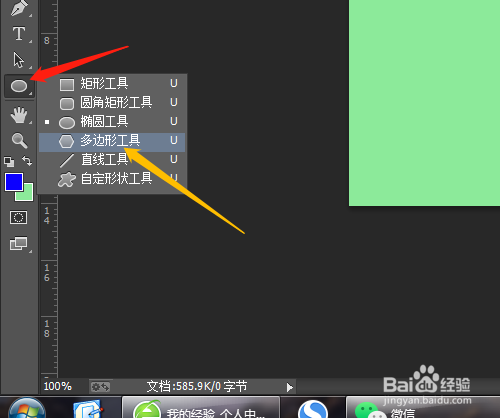
3、3. 选工具箱中多边形工具。
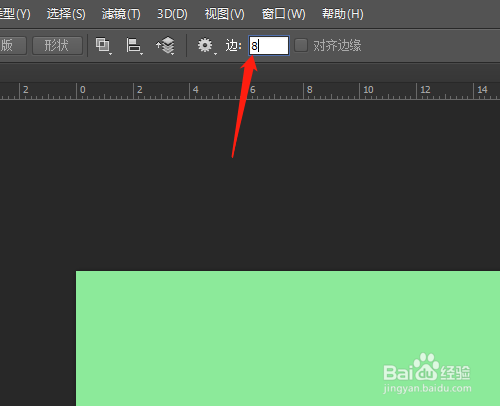
4、4. 选项中设置边为8,选路径。
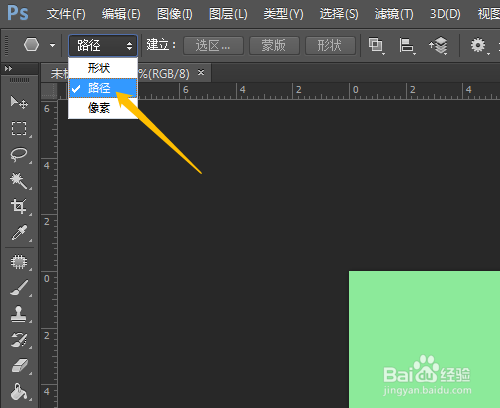
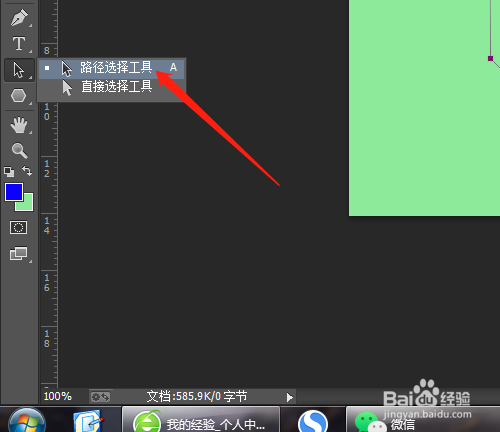
5、5. 绘制出多边形路径,可以用路径选择工具移动位置。

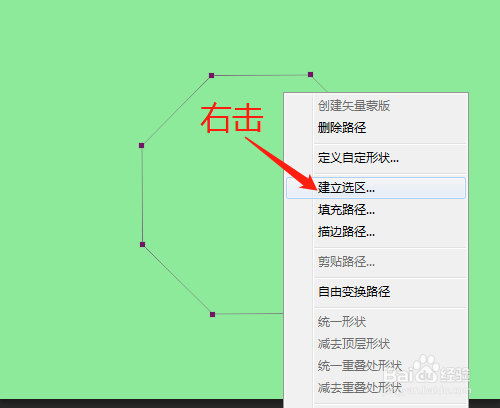
6、6. 多边形处右击选建立选区。

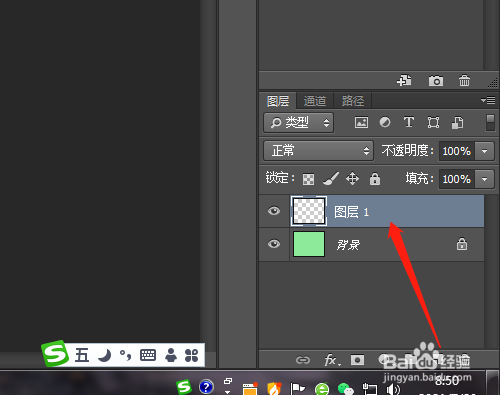
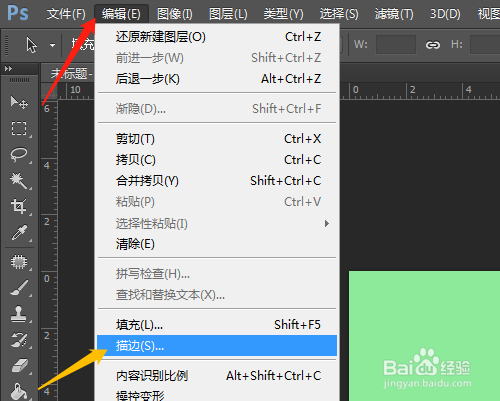
7、7. 图层面板中新建图层1,单击编辑菜单中描边。
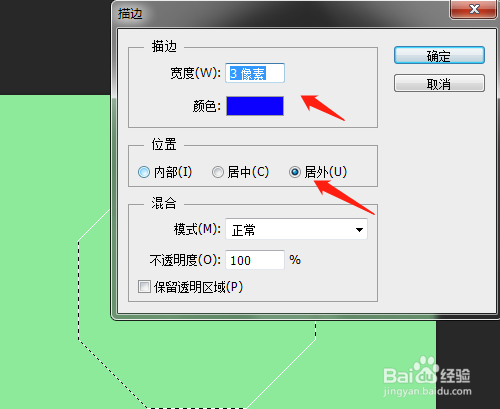
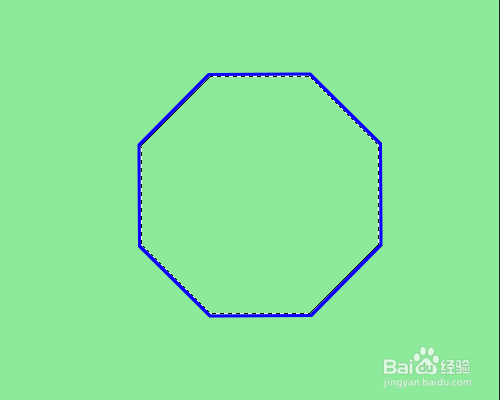
8、8. 对话框中设置宽度颜色,位置,确定。用同样的方法操作两次描边,选不同的颜色和位置。
时间:2026-04-21 14:21:16
1、1. 双击打开桌面的Photoshop CC软件。
2、2. 新建背景色的空白文档。
3、3. 选工具箱中多边形工具。
4、4. 选项中设置边为8,选路径。
5、5. 绘制出多边形路径,可以用路径选择工具移动位置。
6、6. 多边形处右击选建立选区。
7、7. 图层面板中新建图层1,单击编辑菜单中描边。
8、8. 对话框中设置宽度颜色,位置,确定。用同样的方法操作两次描边,选不同的颜色和位置。
