Illustrator中怎样编辑符号修改全部形状?

 时间:2026-02-14 01:47:47

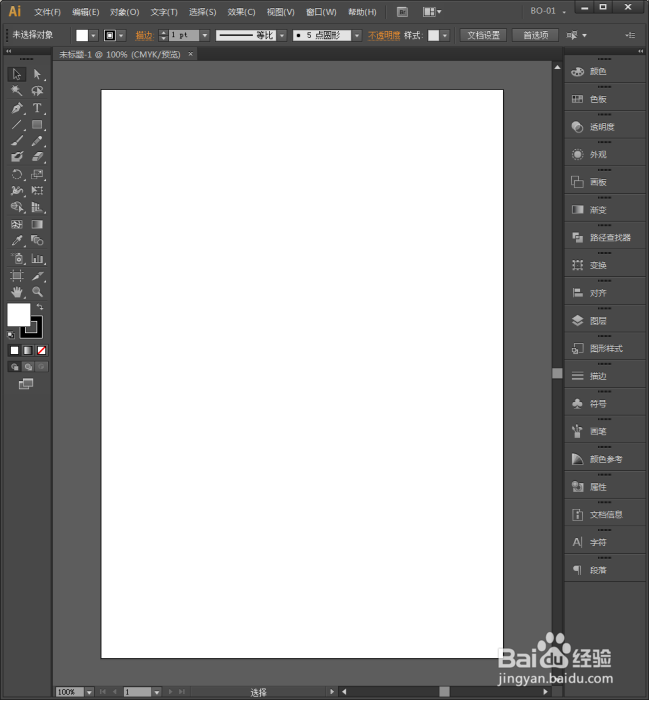
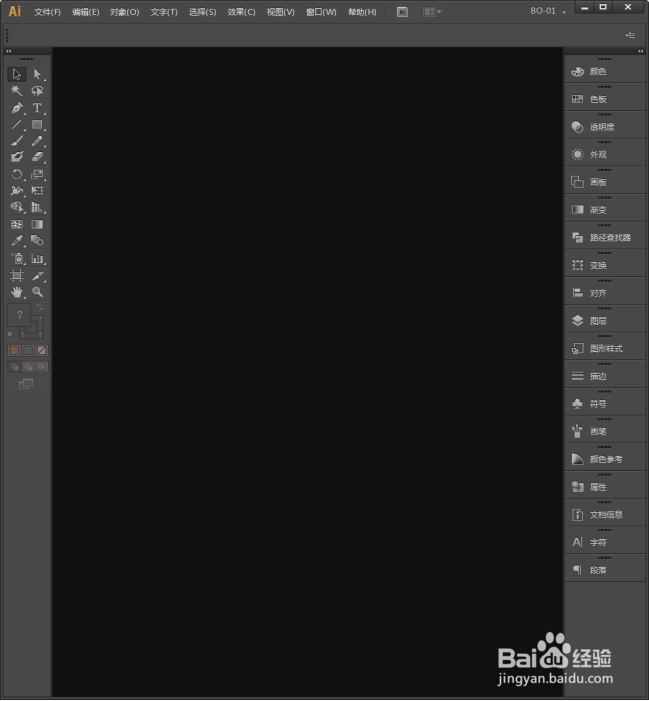
1、启动Illustrator CS6。
Illustrator中怎样编辑符号修改全部形状?

2、建立一个空白文档。

Illustrator中怎样编辑符号修改全部形状?

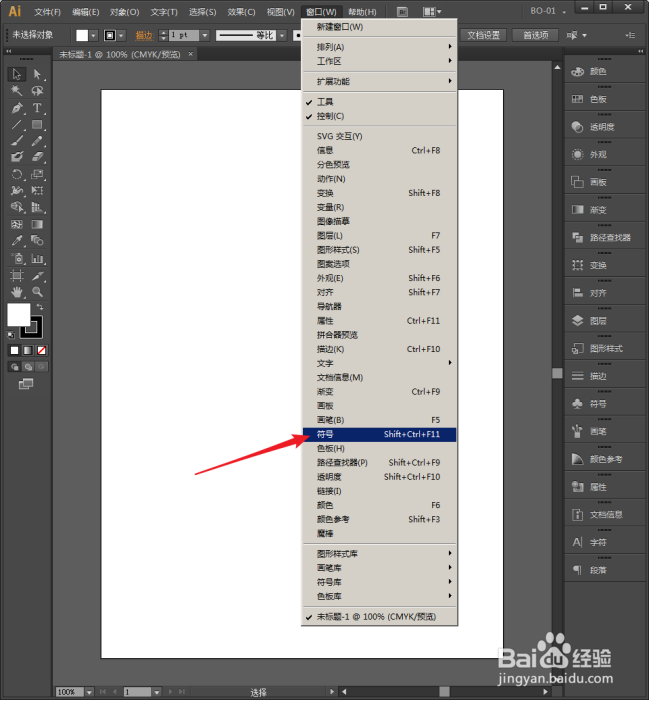
3、打开符号面板。

Illustrator中怎样编辑符号修改全部形状?

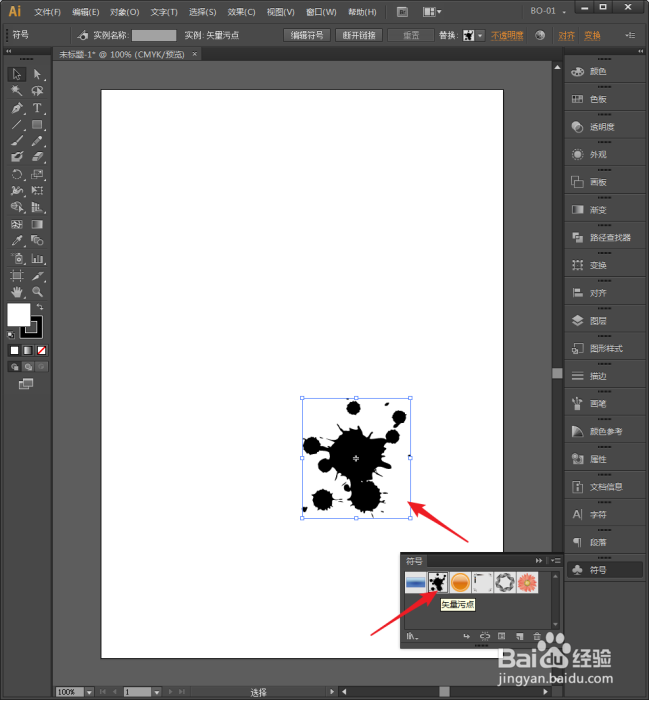
4、任意选择一种内置的符号,拖动到文档中建立为形状。

Illustrator中怎样编辑符号修改全部形状?

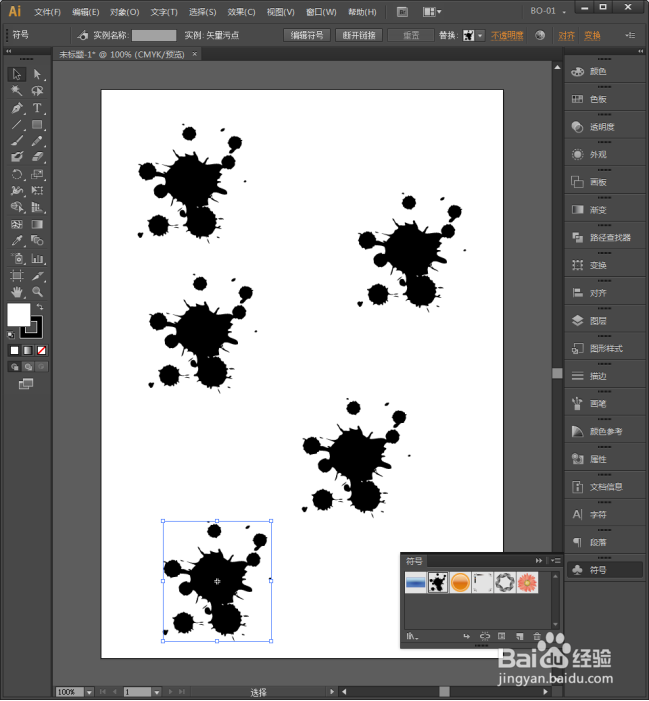
5、同一符号再多建几个。

Illustrator中怎样编辑符号修改全部形状?

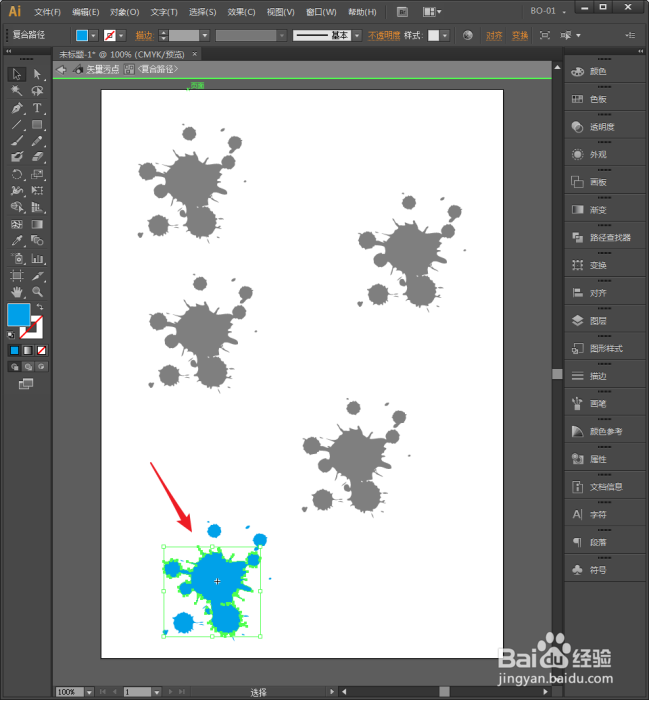
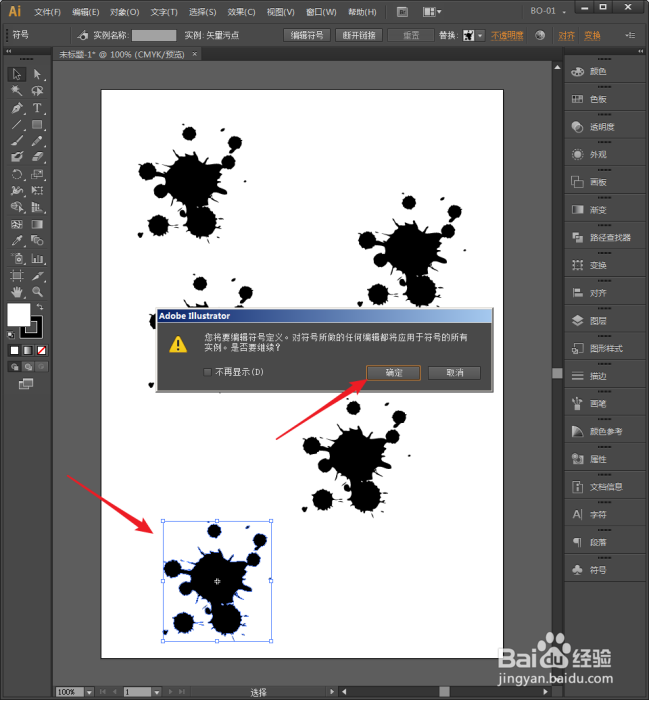
6、双击其中一个形状,将弹出提示窗口,提示一旦修改该形状,其他相同的形状都会一起变化,点击【确定】。
Illustrator中怎样编辑符号修改全部形状?

7、然后给这个形状做一点更改,比如设置填充颜色。

Illustrator中怎样编辑符号修改全部形状?

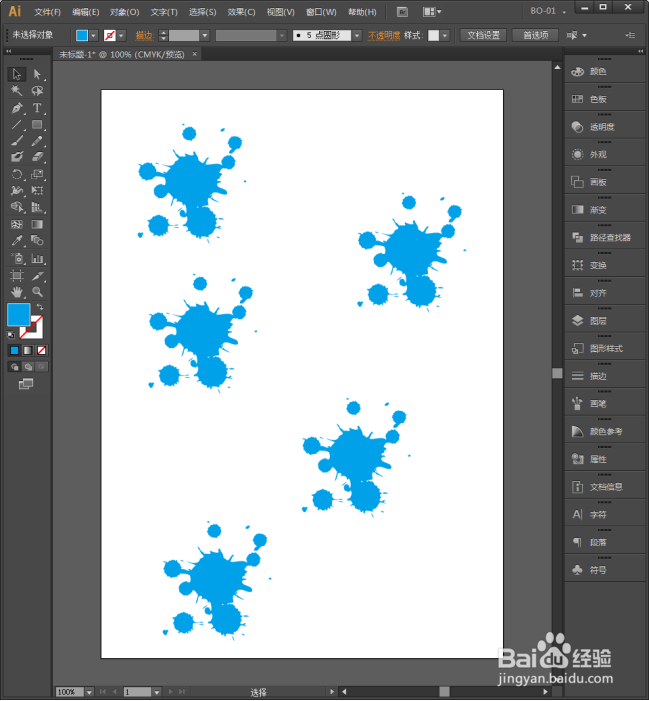
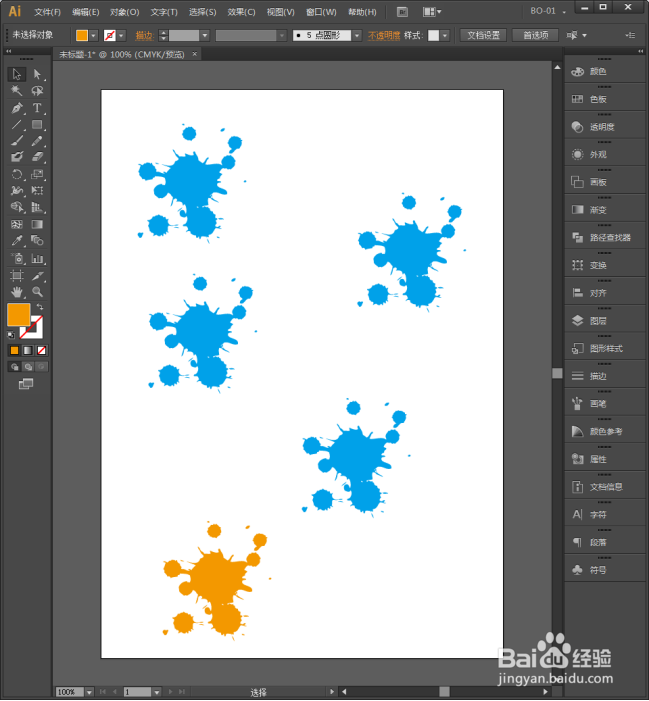
8、双击空白区域,退出编辑,则看到,所有形状都发生了相同的变化。

Illustrator中怎样编辑符号修改全部形状?

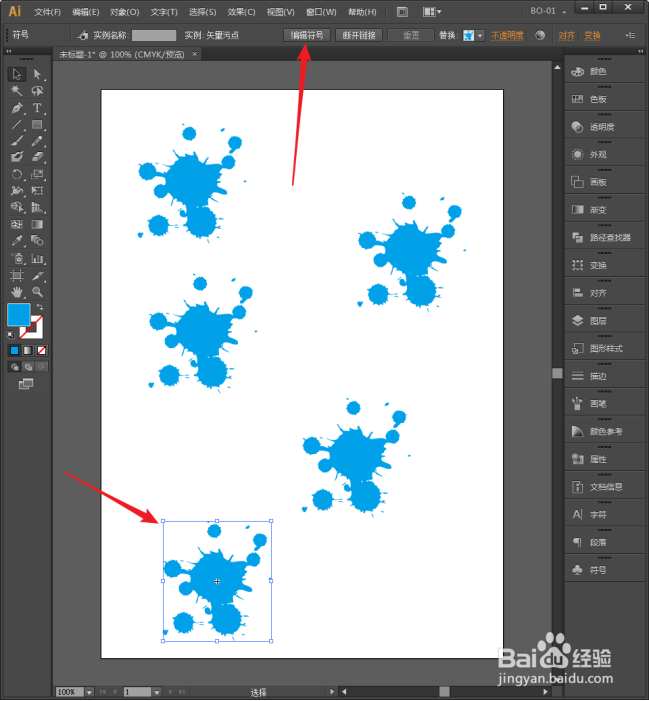
9、除了双击形状,也可以选中形状后点击【编辑符号】,同样进入编辑状态。

Illustrator中怎样编辑符号修改全部形状?

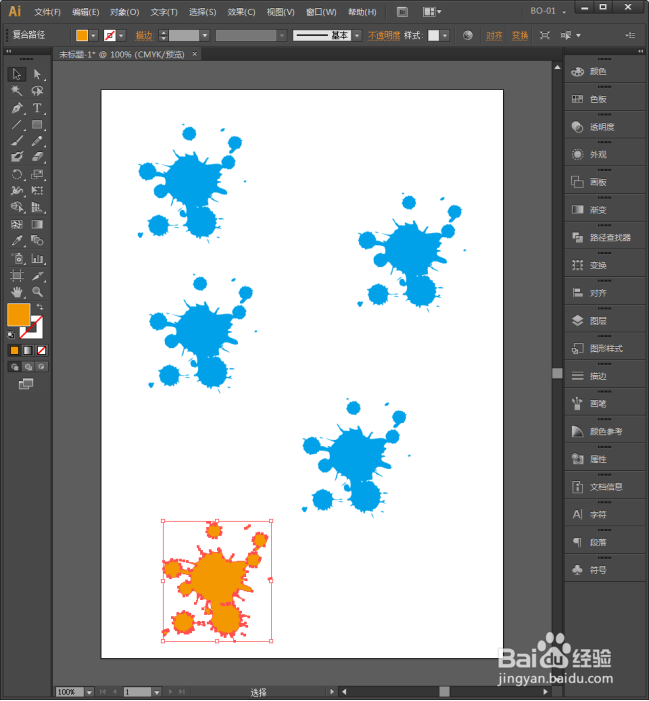
10、相反,选中形状后,点击工具选项栏中的断开链接。

Illustrator中怎样编辑符号修改全部形状?

11、再对形状进行更改,比如填充为其他颜色。

Illustrator中怎样编辑符号修改全部形状?

12、这样,就只会对当前选中的形状进行变更,其他形状不会同步发生变化。

Illustrator中怎样编辑符号修改全部形状?

  • AI如何制作菱形?
  • AI软件怎么将线条连接在一起
  • AI改变图形尺寸时怎样以中心点变小或变大
  • ai怎么显示定界框
  • ai怎样让形状填充图片
  • 热门搜索
    淀山湖旅游 国内旅游网站 中国旅游年 旅游网站系统 福州旅游景点大全 山西的旅游景点 北漂旅游网 千岛湖旅游官网 三亚之星旅游网 台湾旅游胜地