如何设置CAD标注样式管理器

 时间:2026-02-15 06:08:59

1、先对尺寸标注进行了解:

两端黄色的竖线:尺寸界限

两端红色粗斜线:箭头

底部红色的横线:尺寸线

青色的数字:尺寸数字
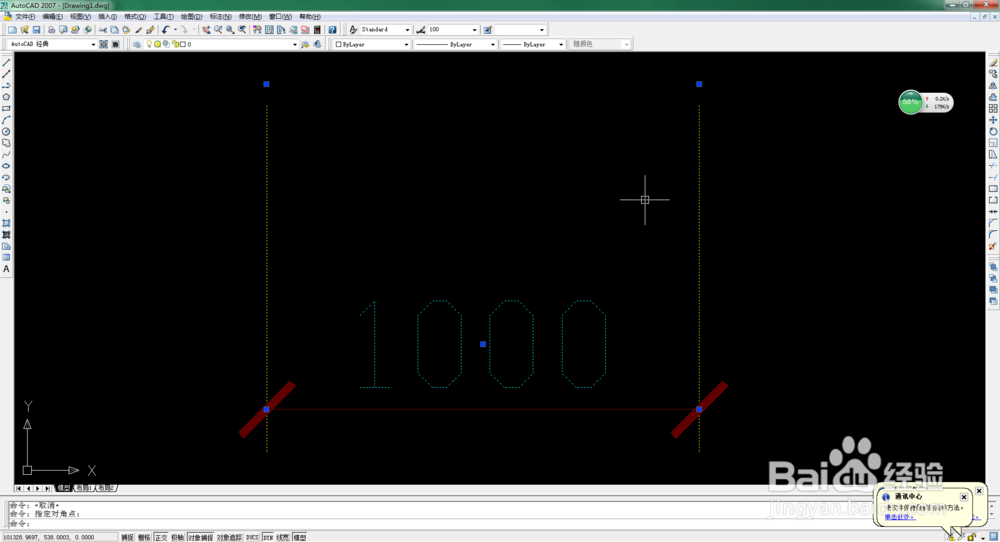
如何设置CAD标注样式管理器

2、输入快捷键“D”,打开标注样式管理器。

点击“新建”

如何设置CAD标注样式管理器

3、新样式名输入为:1_100

点击“继续”

如何设置CAD标注样式管理器

4、点击“直线”选项卡,设置参数看图片。

其余保持默认,也可以自行设定颜色和线型。

如何设置CAD标注样式管理器

5、符号和箭头选项卡,

引线可选“点”或“小点”

箭头大小一般在2.0以内

如何设置CAD标注样式管理器

6、文字选项卡

文字高度1.5-2.5

如何设置CAD标注样式管理器

7、调整选项卡,

全局比例,一般为图纸的出图比例,

(这里的100,就是出图比例为1:100)

如何设置CAD标注样式管理器

8、主单位选项卡,

比例因子,默认值为1。在不明白的情况下,先不要动,不然你会凌乱的。

其余全为默认

如何设置CAD标注样式管理器

  • cad里面如何一键选中某一个图层的所有内容?
  • 在cad中如何一下就选中同一图层内的所有东西
  • CAD画图时多段线突然变粗了,如何变细?
  • cad画了线但是没显示出来
  • cad 里怎么单独显示某一层图
  • 热门搜索
    恩施旅游网 北京旅游包车 乌鲁木齐旅游团 澳门创律旅游娱乐公司 桓仁旅游 山东青岛旅游景点 张家界旅游团购 去美国旅游注意事项 张家界旅游咨询 张家界自助旅游