Photoshop中怎样扭曲图片的某一部分?

 时间:2026-02-12 15:10:28

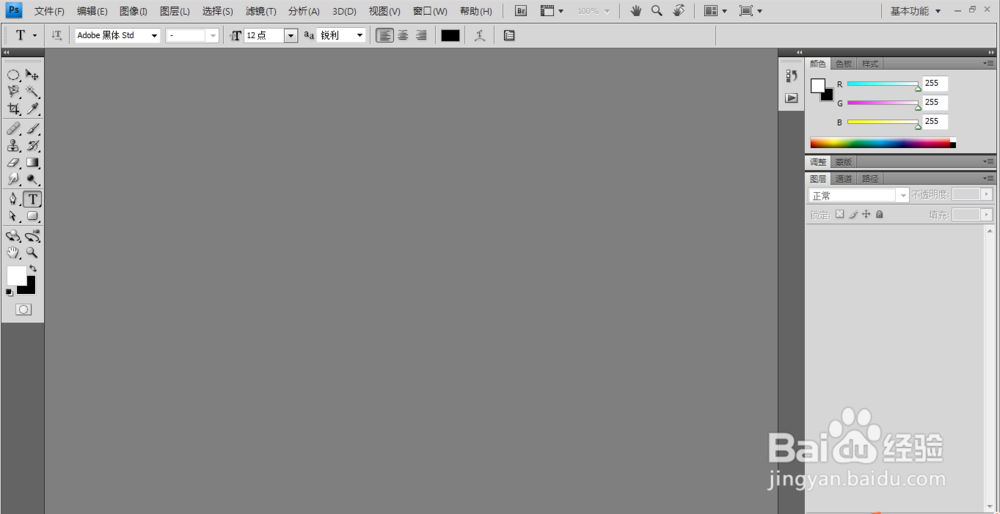
1、打开Photoshop。

Photoshop中怎样扭曲图片的某一部分?

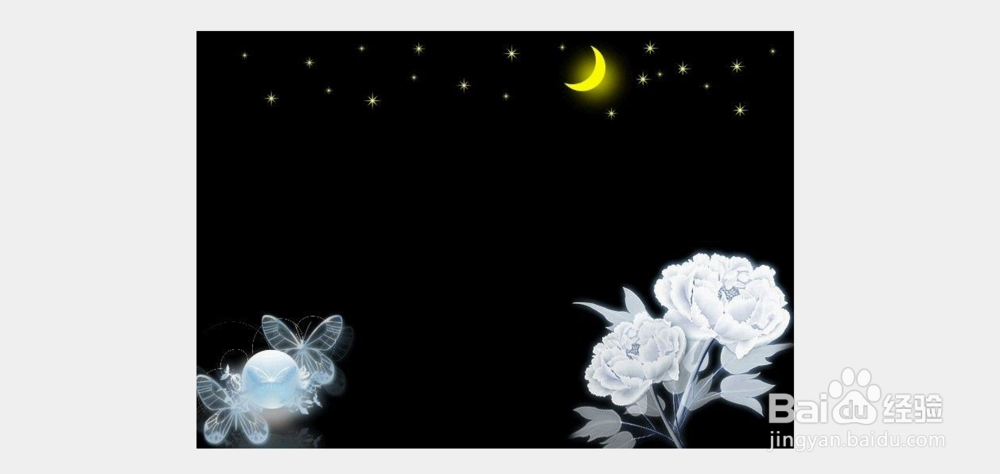
2、找到一张图片。随意自己喜欢的就可以。

Photoshop中怎样扭曲图片的某一部分?

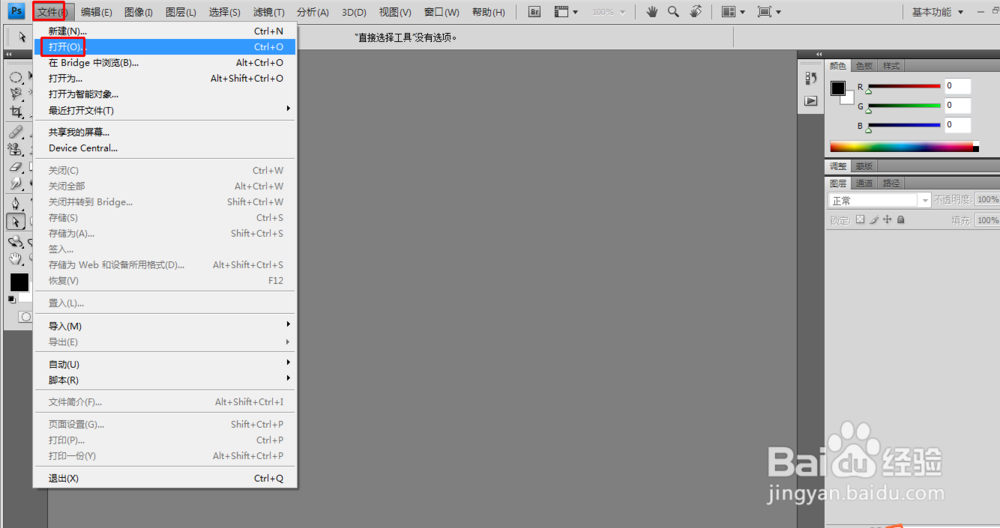
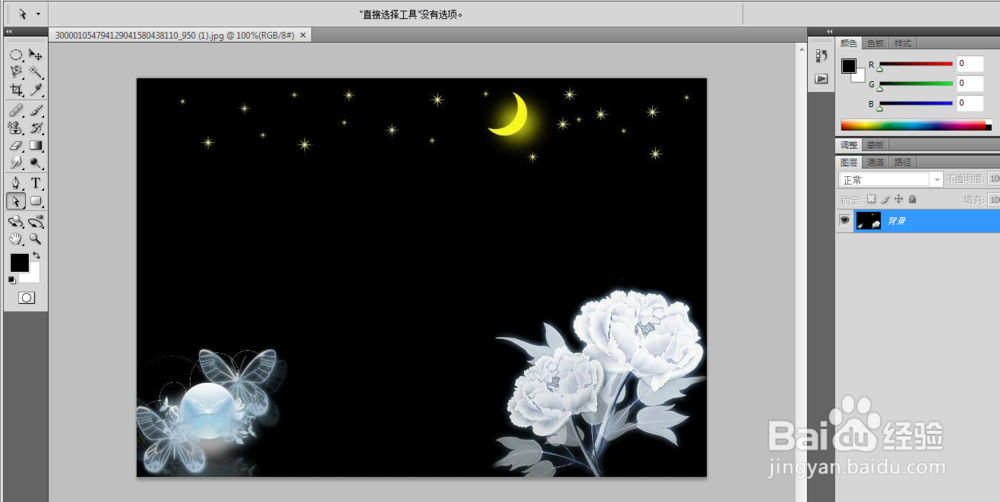
3、将图片直接拖进Photoshop或者文件-打开-找到自己的素材。

Photoshop中怎样扭曲图片的某一部分?

Photoshop中怎样扭曲图片的某一部分?

Photoshop中怎样扭曲图片的某一部分?

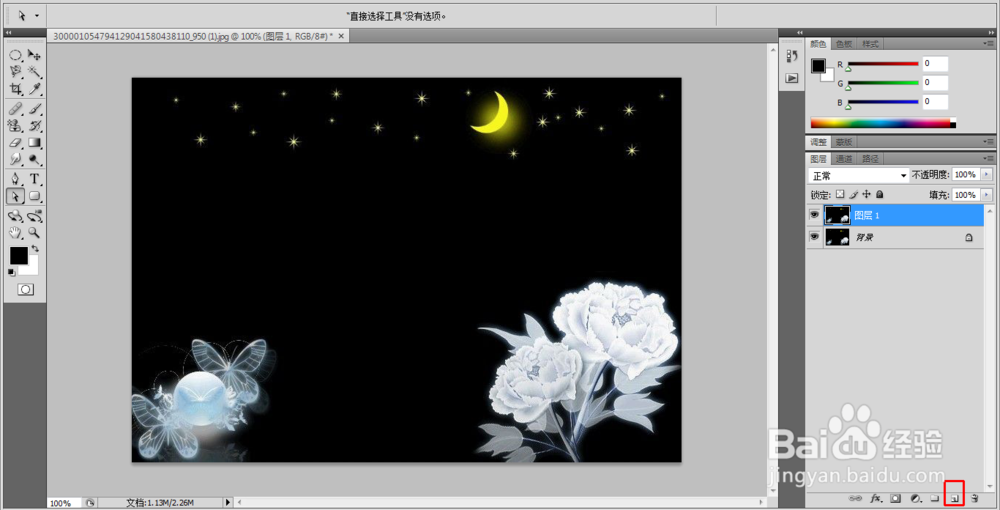
4、将背景图层复制一层,Ctrl+j或者直接在下方复制。一定要养成复制原片的习惯,防止破坏原片。
Photoshop中怎样扭曲图片的某一部分?

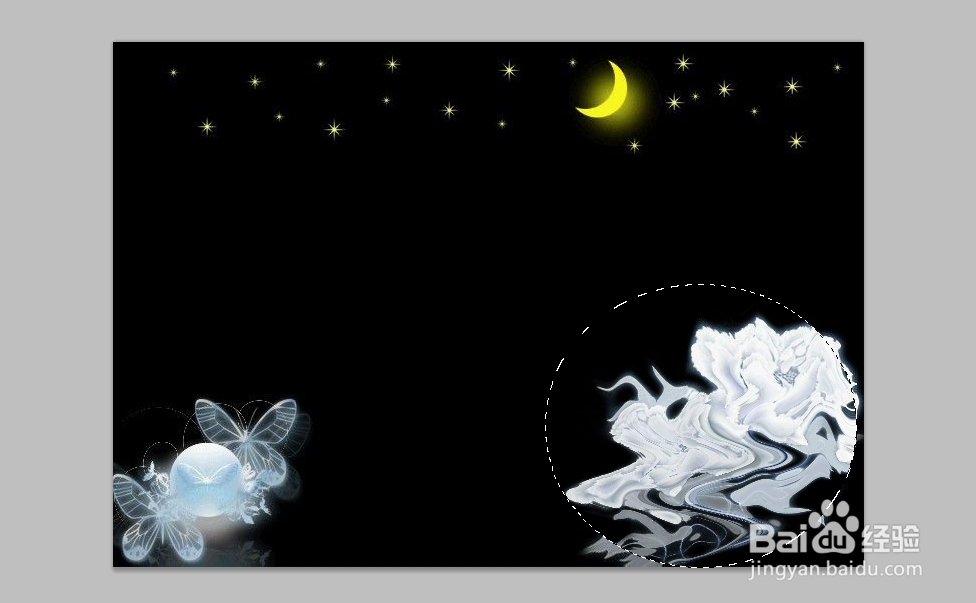
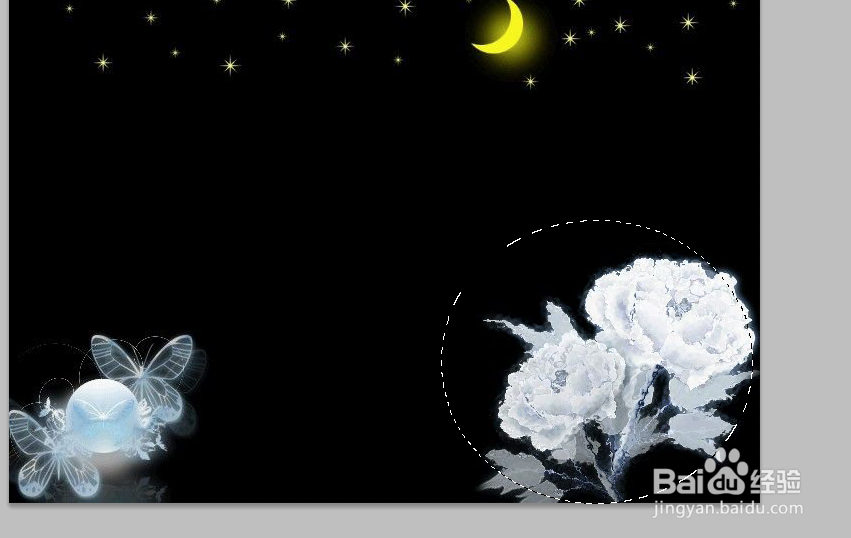
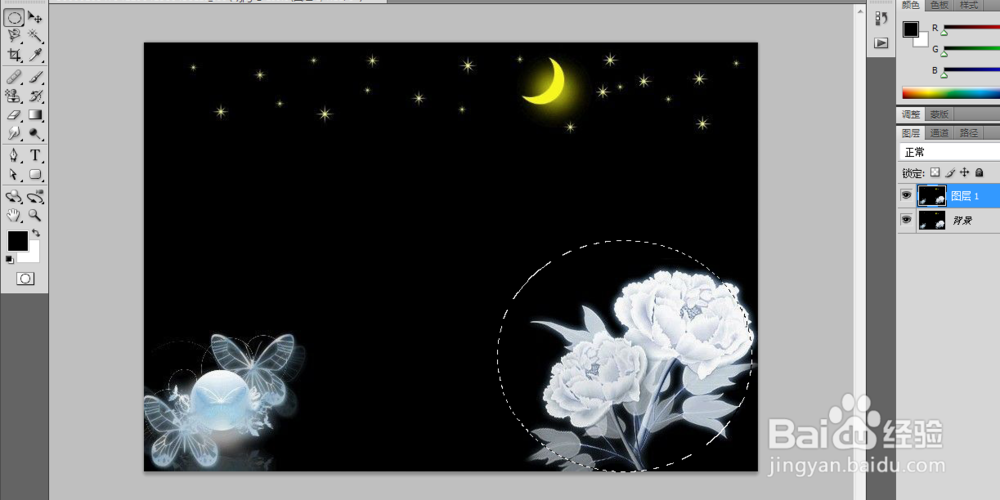
5、在想要扭曲的部分画出选取,可以用矩形选框工具或者圆形选框工具,或者钢笔工具等等,只要选出自己想要的部分的选区就可以啦。
Photoshop中怎样扭曲图片的某一部分?

6、在选区状态下,滤镜-扭曲-效果可以自己设定,有很多效果自己可以试试。

Photoshop中怎样扭曲图片的某一部分?

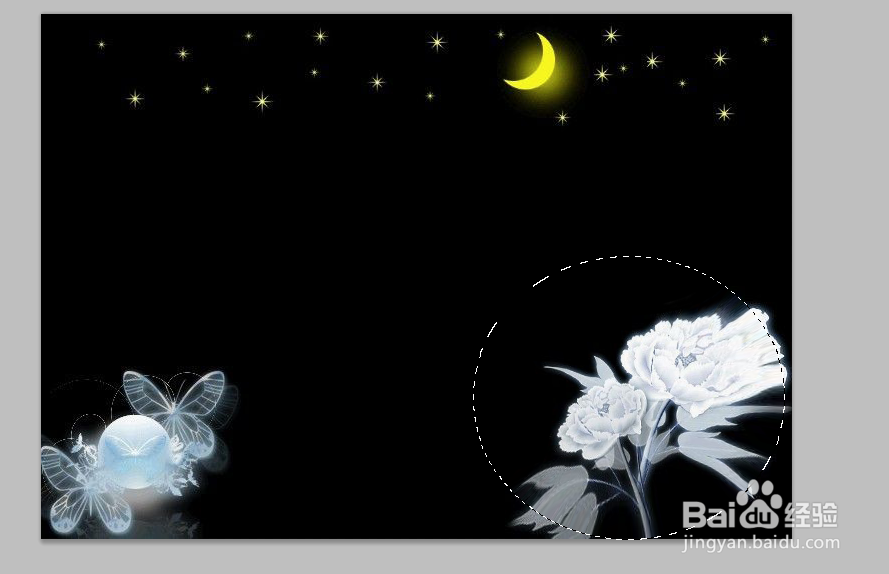
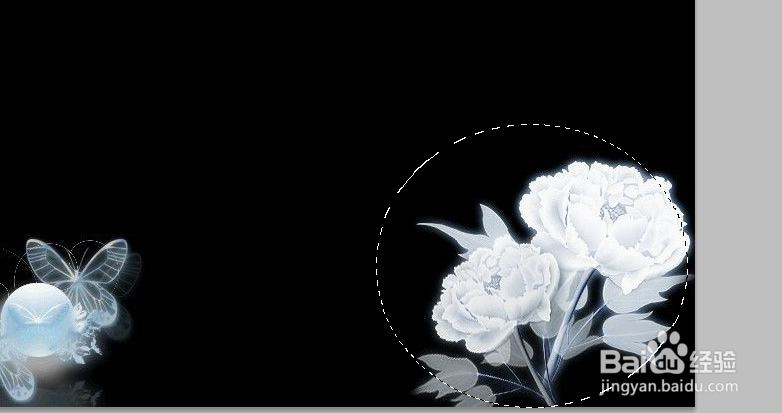
7、如下效果展示下。

Photoshop中怎样扭曲图片的某一部分?

Photoshop中怎样扭曲图片的某一部分?

Photoshop中怎样扭曲图片的某一部分?

Photoshop中怎样扭曲图片的某一部分?

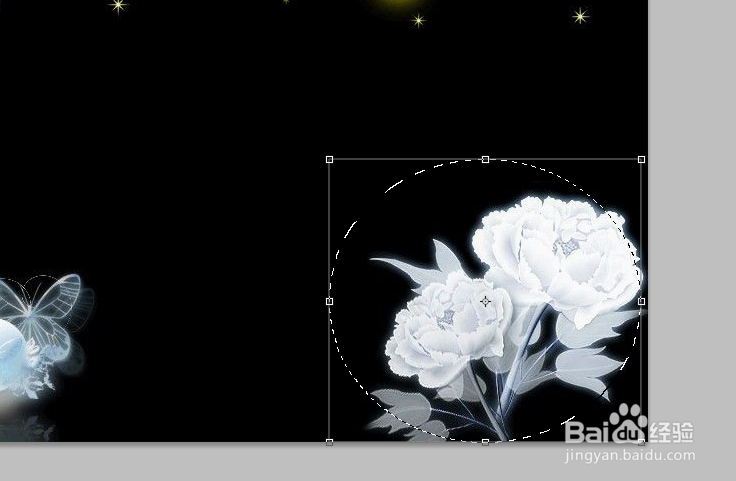
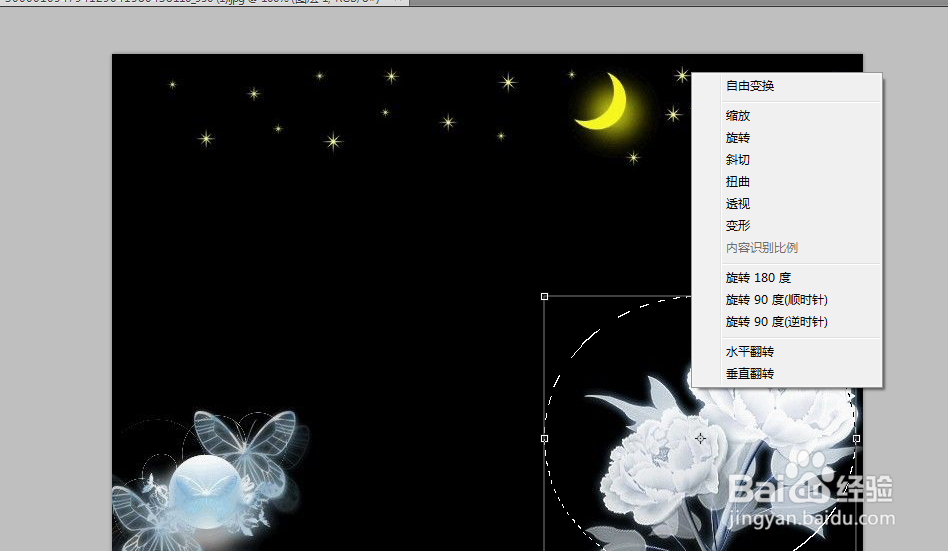
8、除了滤镜还可以变形,Ctrl+t。

Photoshop中怎样扭曲图片的某一部分?

9、然后右击出现如下选项可以变形哦

Photoshop中怎样扭曲图片的某一部分?

  • ps中减淡工具怎么用
  • Ps制作把地板上的东西去掉。
  • PS如何填充渐变色
  • ps怎么打开调整面板
  • PS图框工具怎么用?
  • 热门搜索
    宁波旅游必去景点 驻马店旅游 香格里拉旅游景点 俄罗斯旅游景点 帕劳旅游 青岛旅游学校 冰雪旅游 巴西旅游 长江三峡旅游 黑龙江工程学院昆仑旅游学院