Word文档长数字粘贴到Excel表格后被截断怎么办

 时间:2026-04-25 21:07:48

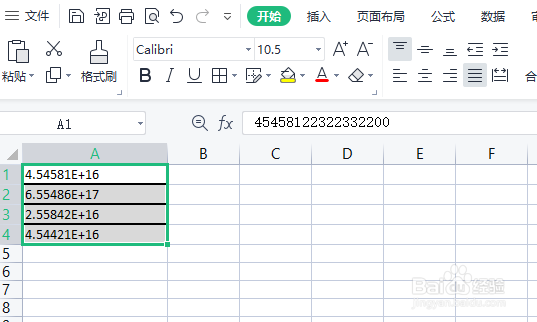
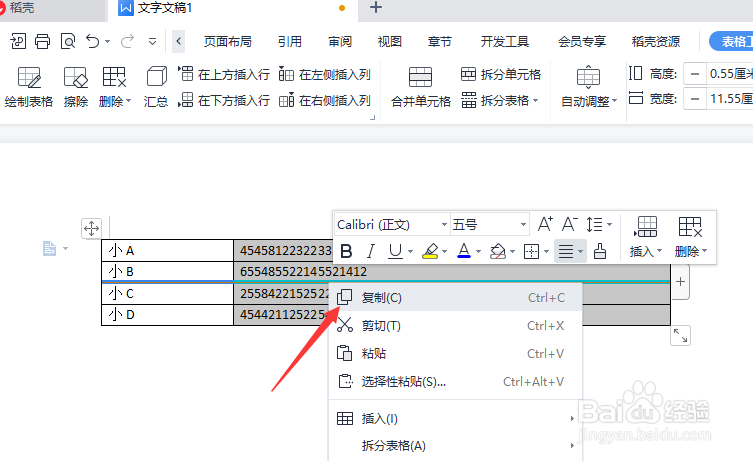
1、如图所示,当我们将Word文档中的多个长数字进行复制操作。
Word文档长数字粘贴到Excel表格后被截断怎么办

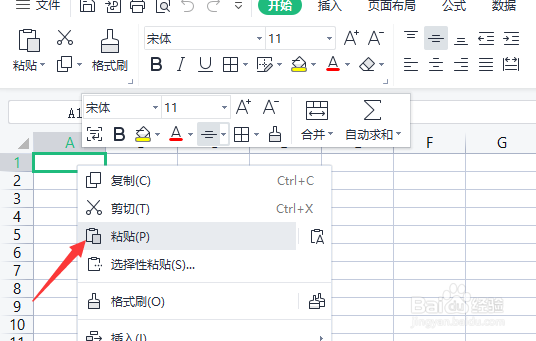
2、随后将其粘贴到Excel表格后,会发现其中的长数字被截断。针对此类问题,我们可以通过以下方法来解决。
Word文档长数字粘贴到Excel表格后被截断怎么办

Word文档长数字粘贴到Excel表格后被截断怎么办

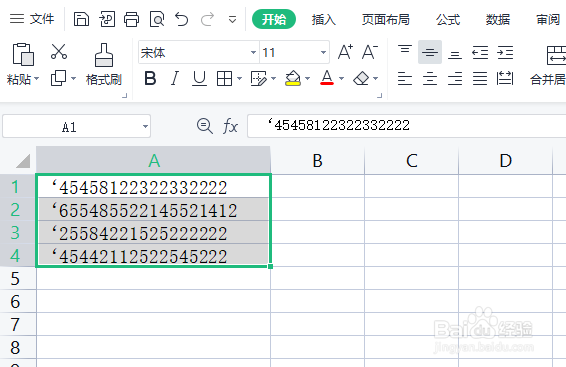
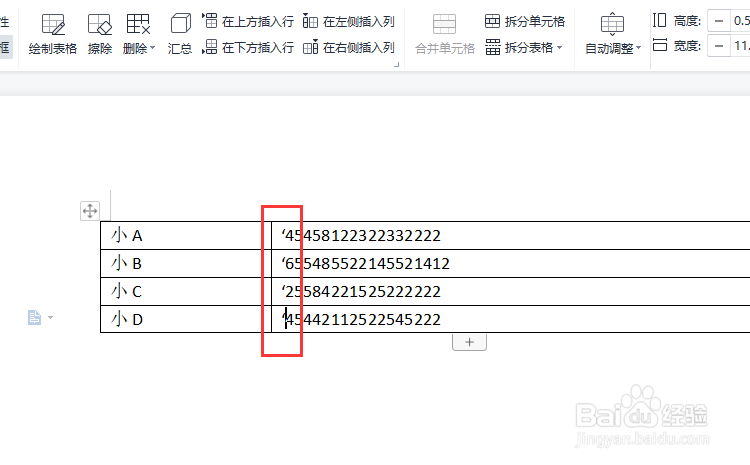
3、首先,我们针对Word文档中的所有数字进行操作,前面均添加一个单引号。
Word文档长数字粘贴到Excel表格后被截断怎么办

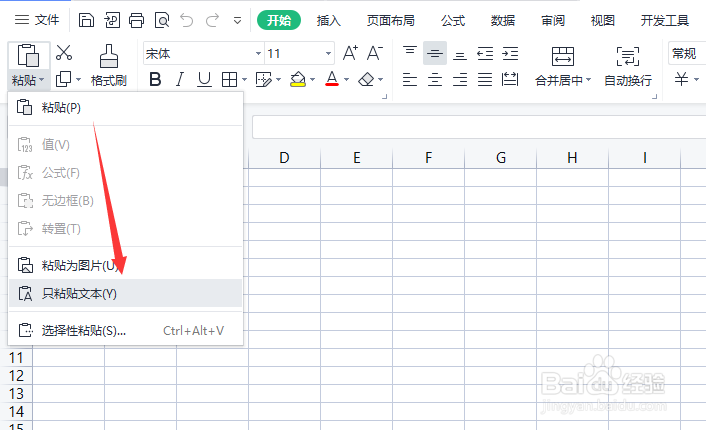
4、切换到Excel表格后,点击“粘贴”列表中的“只粘贴文本“选项进行粘贴操作。
Word文档长数字粘贴到Excel表格后被截断怎么办

Word文档长数字粘贴到Excel表格后被截断怎么办

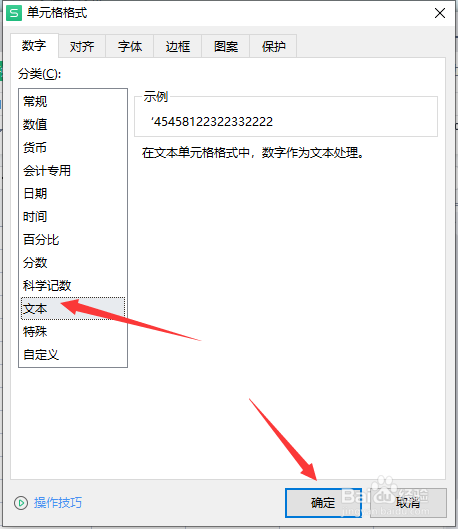
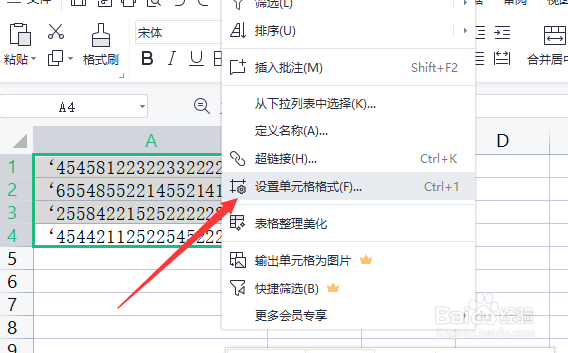
5、之后选中相应的数据区域后,右击打开”设置单元格格式“界面,在此选中文本选项,点击”确定“按钮。
Word文档长数字粘贴到Excel表格后被截断怎么办

Word文档长数字粘贴到Excel表格后被截断怎么办

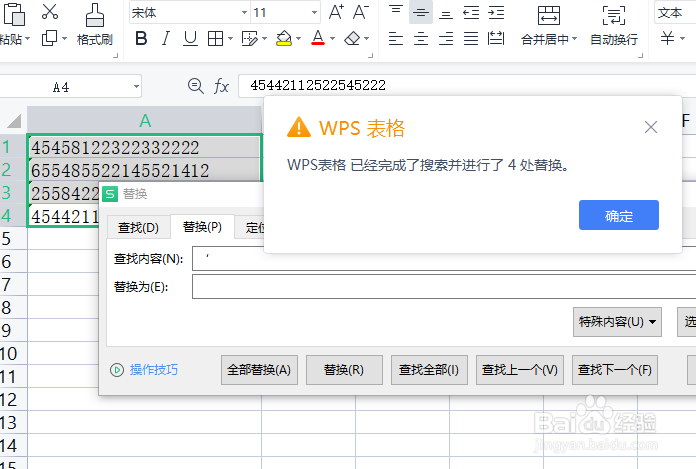
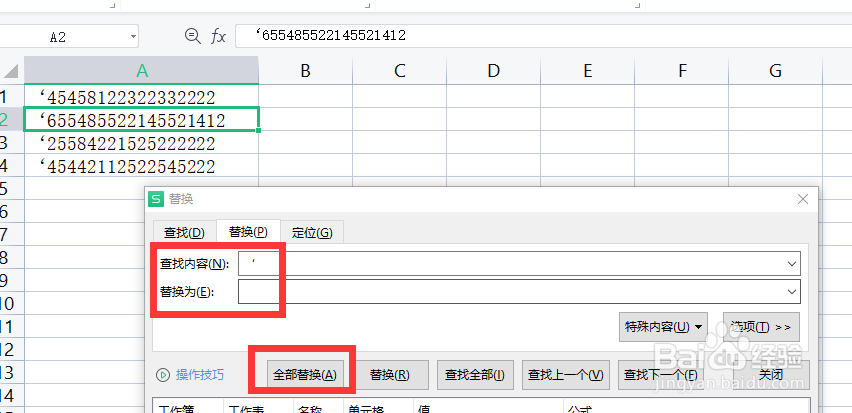
6、最后打开“查找与替换”界面,将所有单引号利用替换功能进行删除即可。最终效果如图所示:
Word文档长数字粘贴到Excel表格后被截断怎么办

Word文档长数字粘贴到Excel表格后被截断怎么办

  • Word2021表格行高缩小不了怎么回事
  • word表格显示不全后面看不到怎么弄
  • Word文档怎么调整表格适应窗口大小?
  • word表格里的字不能完全显示
  • Word怎么清除表格样式
  • 热门搜索
    巴厘岛旅游报价 太原旅游职业学院 重庆旅游攻略景点必去 韩国旅游多少钱 衡阳旅游 宁德旅游 旅游度假 越南芽庄旅游 川西旅游攻略 旅游百事通