photoshop图层混合模式的基本操作技巧

 时间:2026-04-23 17:19:03

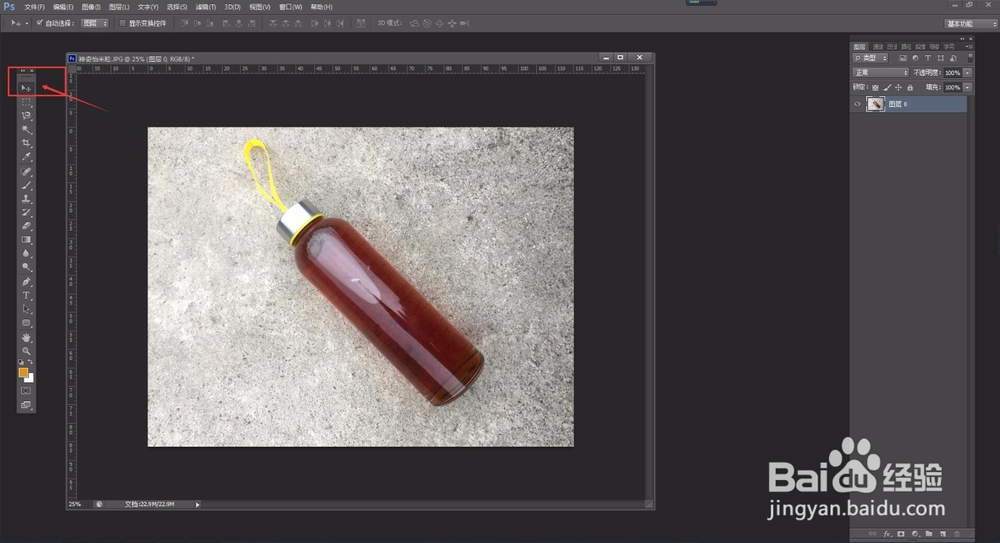
1、执行【文件】【打开】命令(快捷键ctlr+o ),选择素材图片”神奇米粒,如图所示

photoshop图层混合模式的基本操作技巧

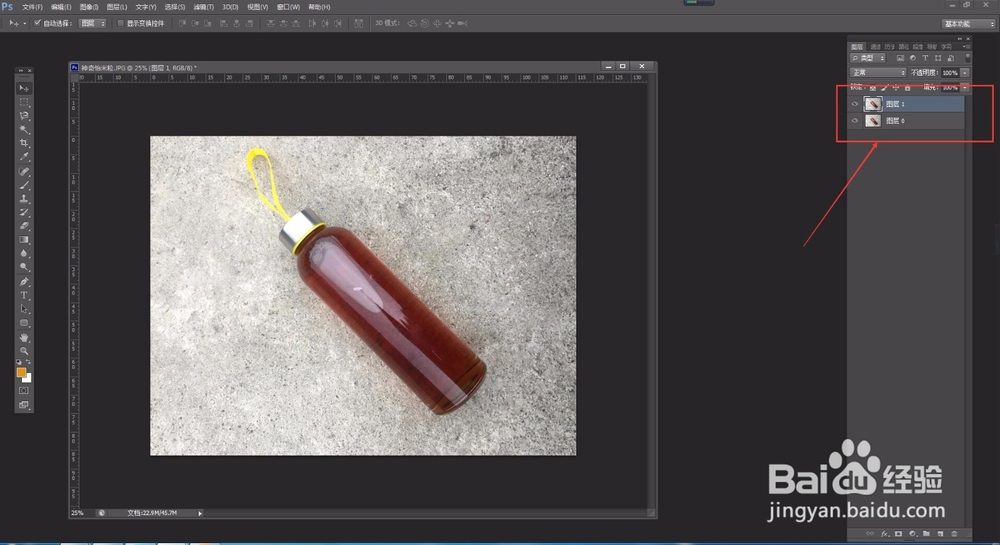
2、选择【移动工具】按住【shift】键不放,将神奇米粒1移到神奇米粒2中【图层】面板自动生成图层1,如图所示

photoshop图层混合模式的基本操作技巧

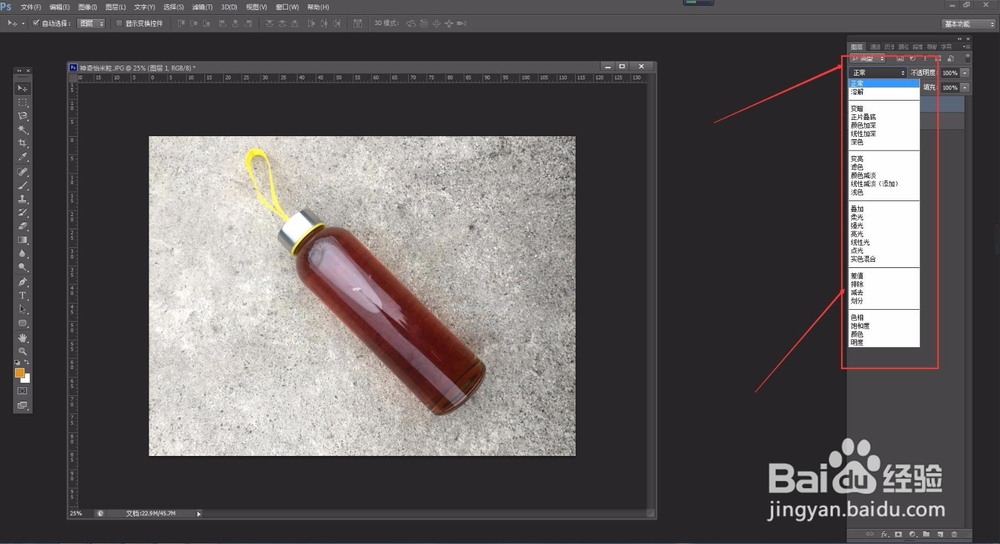
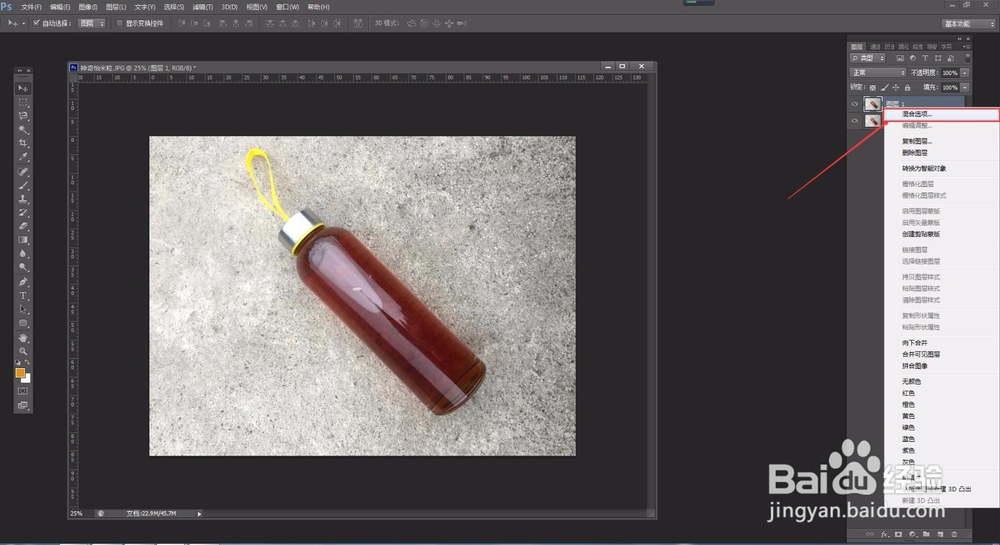
3、选择【图层混合模式】为”叠加“,效果如图所示、

photoshop图层混合模式的基本操作技巧

photoshop图层混合模式的基本操作技巧

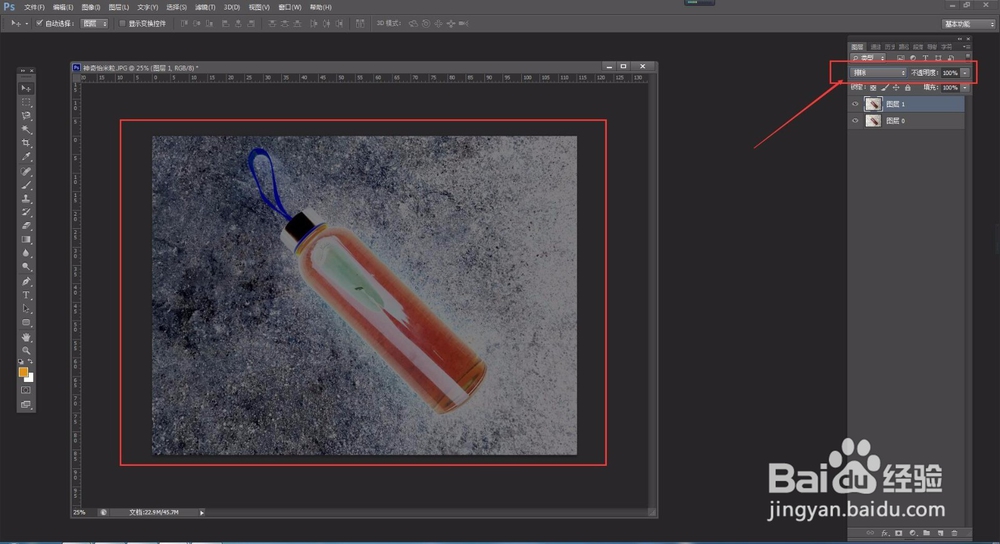
4、当然也可以选择其它的【图层混合模式】选项,如差值,建议大家可以一一进行尝式并观察,如下图所示的几种效果。
photoshop图层混合模式的基本操作技巧

photoshop图层混合模式的基本操作技巧

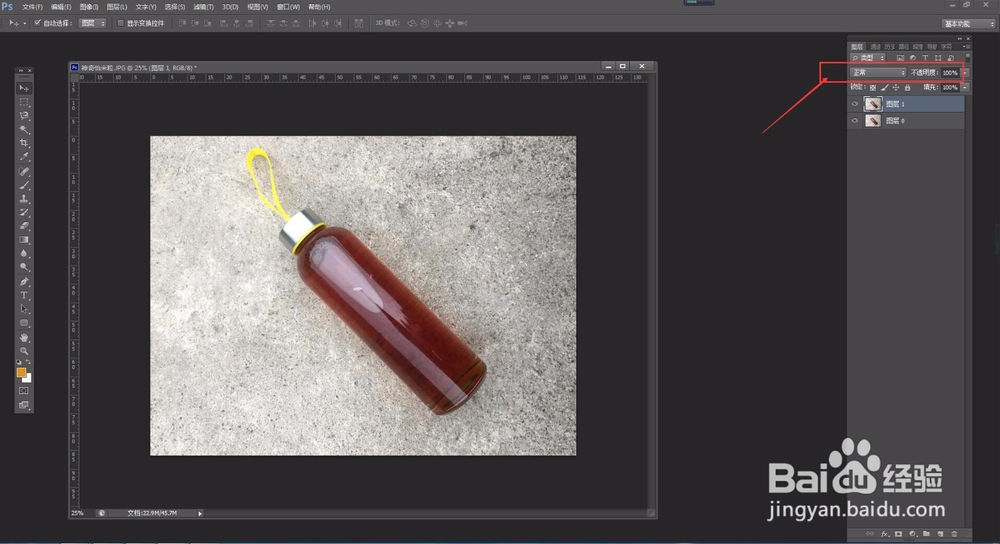
5、提示,【图层混合模式】形成后的效果还可以配合【图层】面板上的【不透明度】参数制作出的亮度效果哦。

photoshop图层混合模式的基本操作技巧

photoshop图层混合模式的基本操作技巧

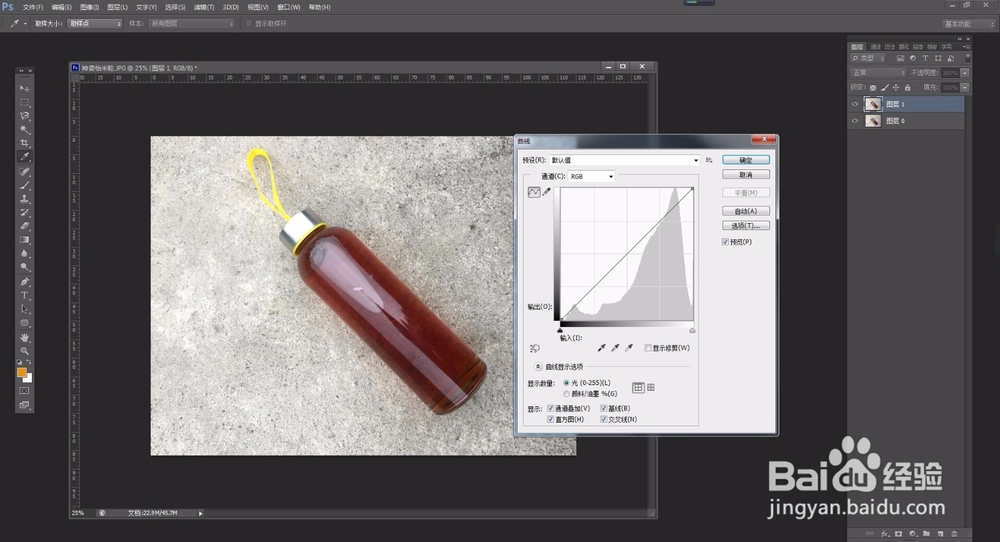
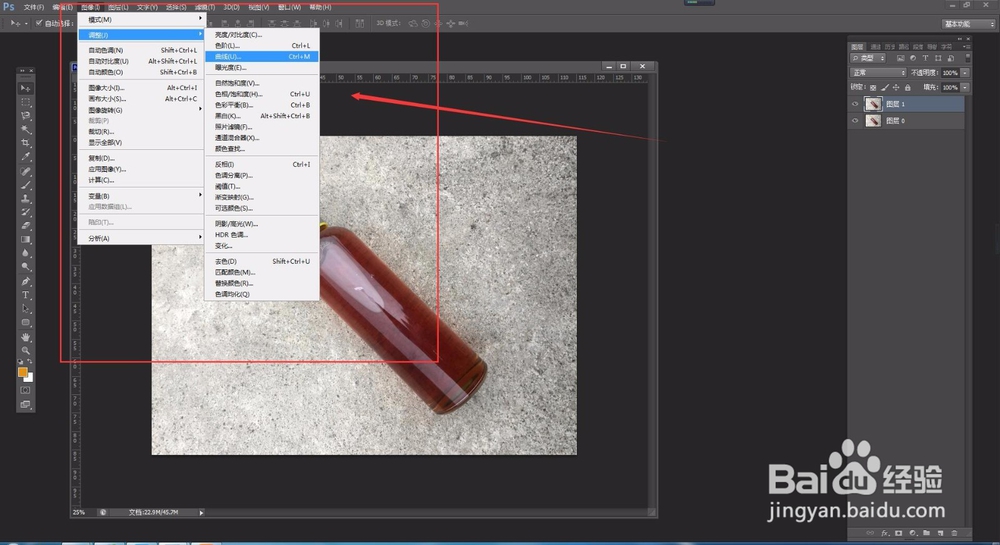
6、通过【执行】【调整】【曲线】命令,可以改变片颜色 ,如图所示【提示,调整或改变图片的颜色的所有命令都在【调整】菜单中。
photoshop图层混合模式的基本操作技巧

photoshop图层混合模式的基本操作技巧

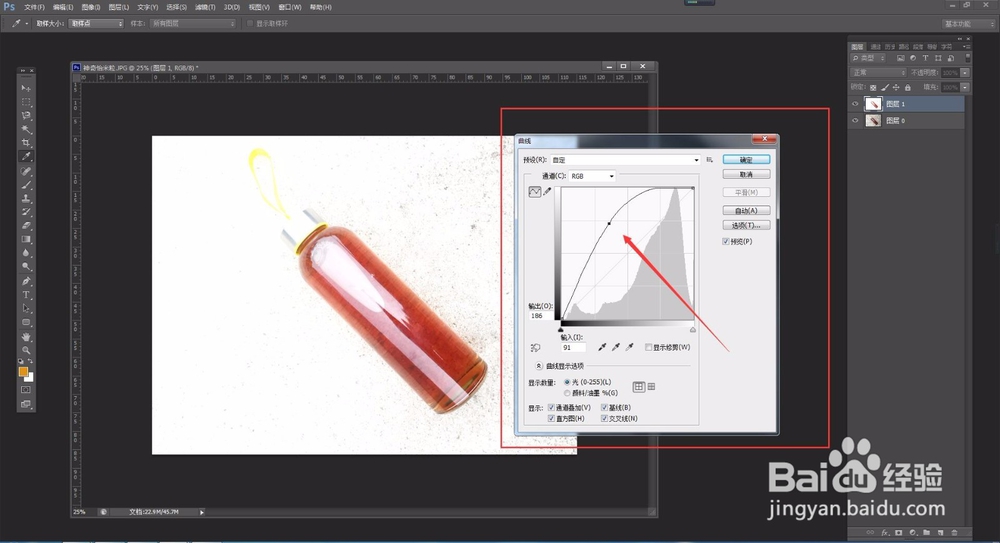
7、打开【曲线】对话框,调整其曲线并确定,注意观察图片的变化,

photoshop图层混合模式的基本操作技巧

photoshop图层混合模式的基本操作技巧

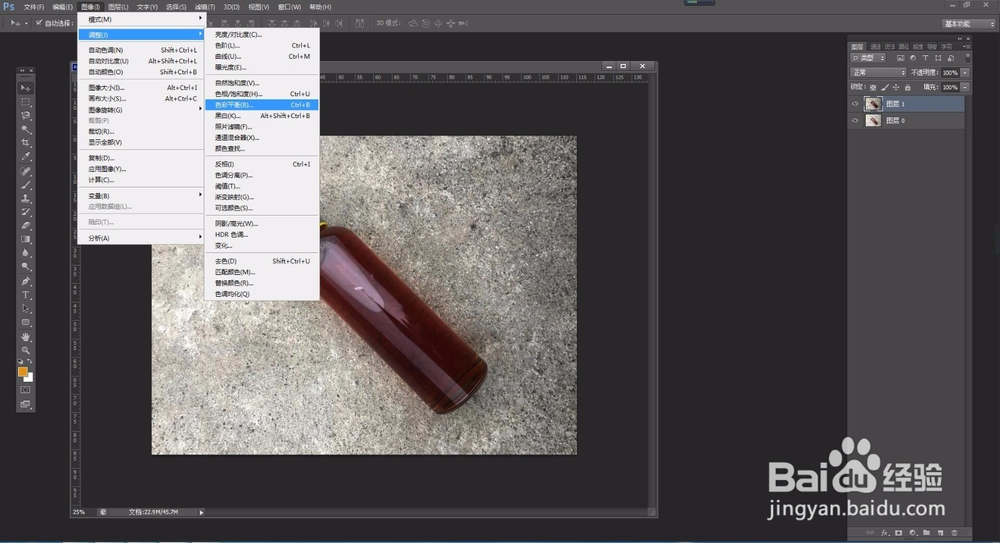
8、执行【图像】【调整】【色彩平衡】命令,设置【中间调】的颜色参数和效果如下图所示【提示】这里的中间调,指的是图片中介于高光和暗部的中间色调像素哦,
photoshop图层混合模式的基本操作技巧

photoshop图层混合模式的基本操作技巧

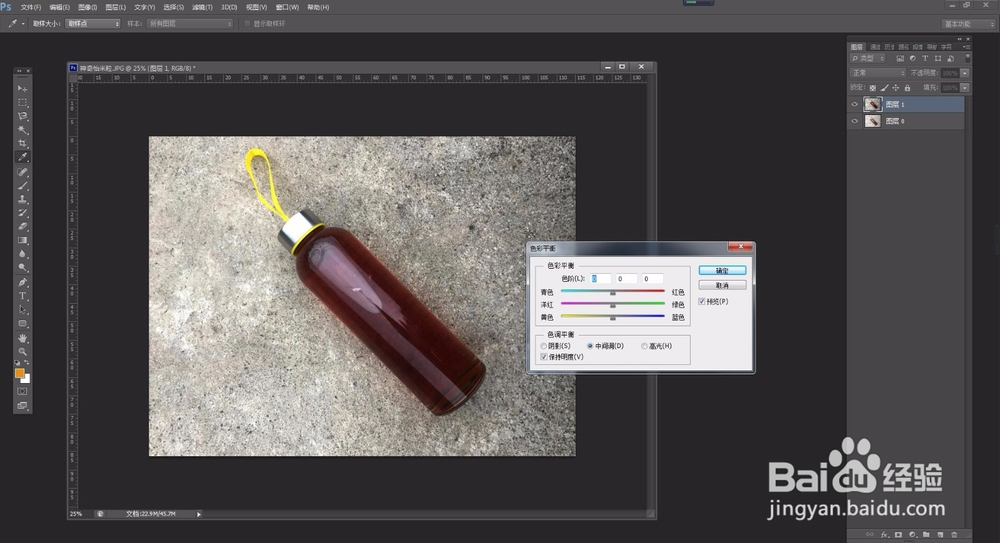
9、设置【高光】的颜色参数和效果如图所示,这里的参数仅从参考,大家一定要多去尝试,会有不一样的效果哦
photoshop图层混合模式的基本操作技巧

10、设置【阴影】的颜色参数和效果如图所示,

photoshop图层混合模式的基本操作技巧

  • 使用photoshop绘图色彩调整技巧
  • PS注释工具怎样使用
  • Ps如何使用快速蒙版
  • photoshop如何自定义图案
  • PS选区反选的多种方法
  • 热门搜索
    张家界旅游季节 陕西省旅游局政务网 韩国旅游签证办理流程 二龙山旅游风景区 山海天旅游度假区 镇江西津渡旅游攻略 鄱阳湖旅游 马尔代夫旅游图片 大武汉旅游年卡景点 去哪旅游网