1、打开手机进入主页,点击设置,如下图所示

2、设置界面点击siri与搜索进入,如下图所示

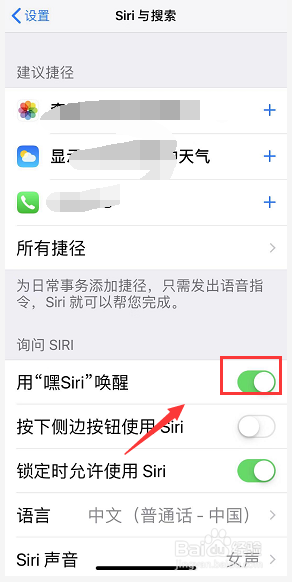
3、进入siri与搜索,将下面的唤醒siri开关关闭,如下图所示
4、出现提示,点击关闭siri,如下图所示

5、关闭成功,点击开关可以重新开启siri,如下图所示

6、出现提示,点击开启siri,如下图所示

7、重新开启需要重新学习,按照提示完成语音训练,点击完成即可,如下图所示


时间:2026-05-07 15:00:34
1、打开手机进入主页,点击设置,如下图所示
2、设置界面点击siri与搜索进入,如下图所示
3、进入siri与搜索,将下面的唤醒siri开关关闭,如下图所示
4、出现提示,点击关闭siri,如下图所示
5、关闭成功,点击开关可以重新开启siri,如下图所示
6、出现提示,点击开启siri,如下图所示
7、重新开启需要重新学习,按照提示完成语音训练,点击完成即可,如下图所示
