如何用SolidWorks画花朵

 时间:2026-02-12 11:45:37

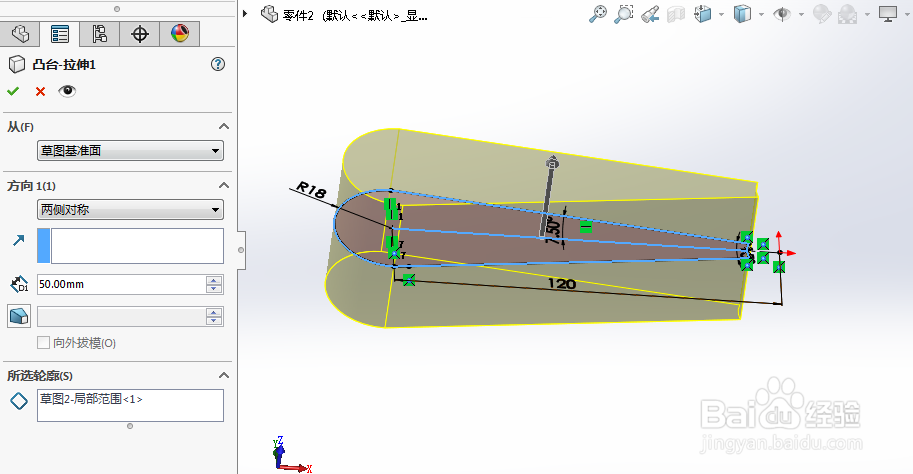
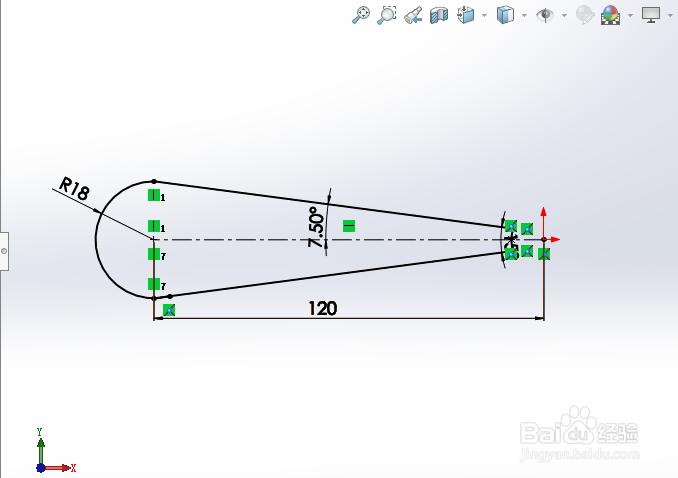
1、绘制草图,为花瓣的建模做准备。

如何用SolidWorks画花朵

2、使用拉伸命令,得到花瓣的一个粗糙模型。

如何用SolidWorks画花朵

3、绘制如下草图,为花瓣模型的精加工做准备。

如何用SolidWorks画花朵

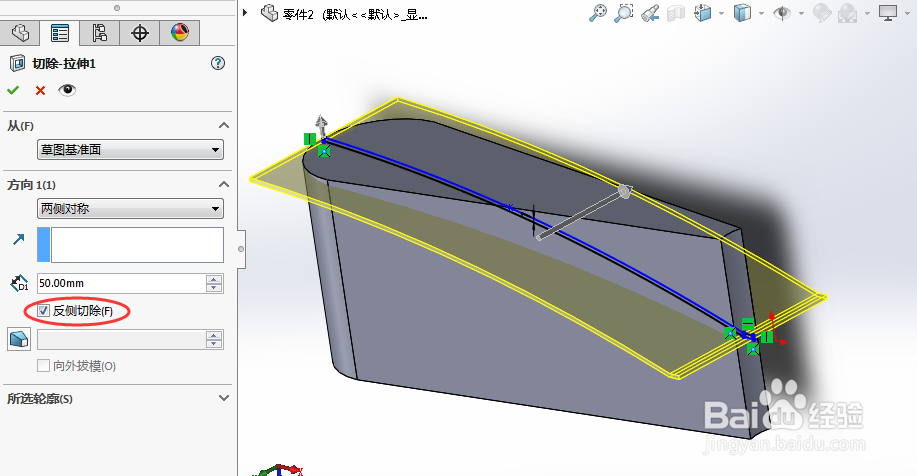
4、使用拉伸切除命令,注意这里选择了反侧切除,也是就仅仅保留草图轮廓内的实体。
如何用SolidWorks画花朵

5、使用拉伸凸台的命令,对花朵的中心部分建模。

如何用SolidWorks画花朵

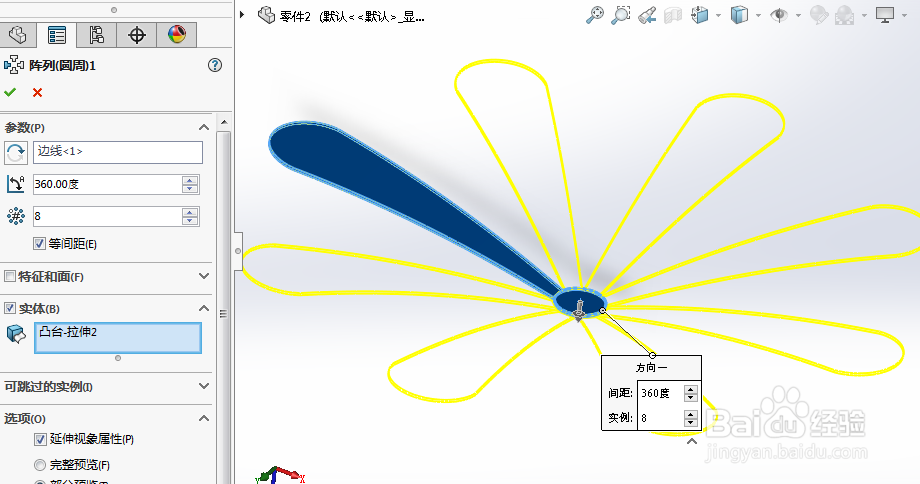
6、使用实体圆周阵列命令,得到其余的花瓣模型。

如何用SolidWorks画花朵

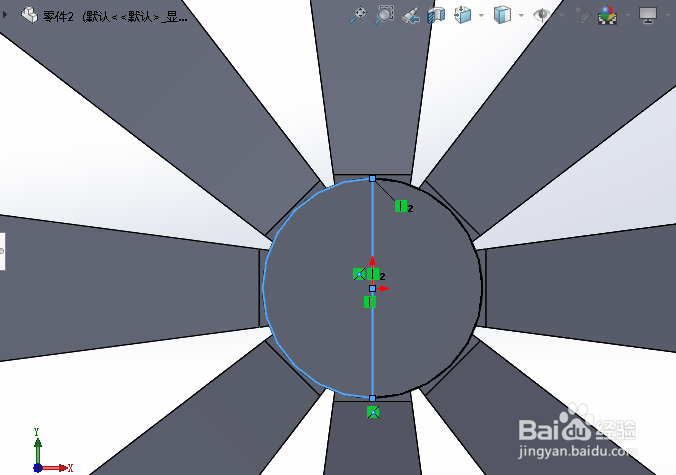
7、绘制如下草图,准备对花朵中心进行修饰。

如何用SolidWorks画花朵

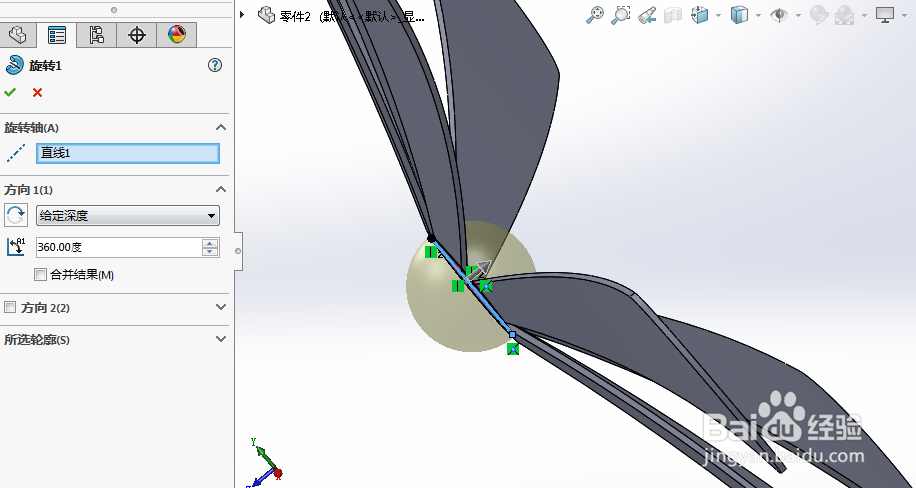
8、使用旋转凸台命令,从而实现对花朵中心部位的精修饰。

如何用SolidWorks画花朵

9、建立如下的基准面,准备绘制花梗的草图。

如何用SolidWorks画花朵

10、使用拉伸凸台命令,花梗建模成功。花朵的基本模型完成了。

如何用SolidWorks画花朵

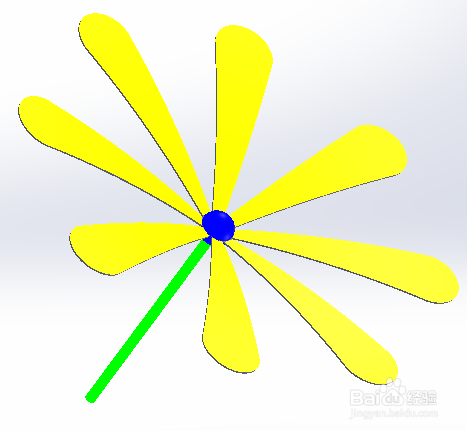
11、对花朵进行上色处理,得到如下最终模型。

如何用SolidWorks画花朵

  • solidworks大小(简繁)图标切换
  • 如何用SolidWorks软件练习圆周阵列?
  • solidworks怎么在插入时消除复制模型注释
  • Solidworks怎么使用英文特征
  • SW如何设置焊缝特征为切线延伸
  • 热门搜索
    北戴河旅游景点 扬州旅游攻略 中国十大必去旅游城市 英国旅游攻略 华东五市旅游攻略 厦门旅游景点大全 郑州旅游攻略 包头旅游 泰州旅游 保定旅游景点大全