图解IE浏览器意外关闭后已经打开的网页怎么恢复

 时间:2026-02-14 01:26:58

1、打开浏览器,进入主界面,点击右上角【工具】,找到【Internet选项】点击进入,如下图所示:

图解IE浏览器意外关闭后已经打开的网页怎么恢复

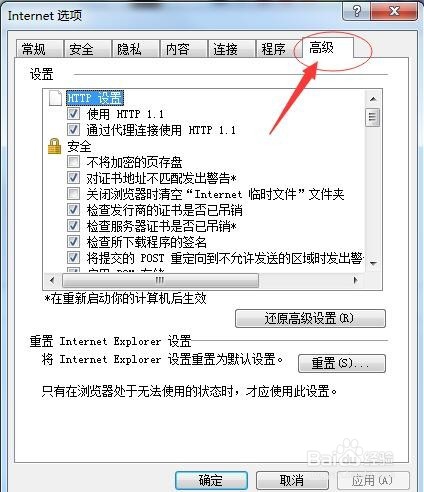
2、进入【Internet选项】属性对话框,点击上方【高级】,如下图所示:
图解IE浏览器意外关闭后已经打开的网页怎么恢复

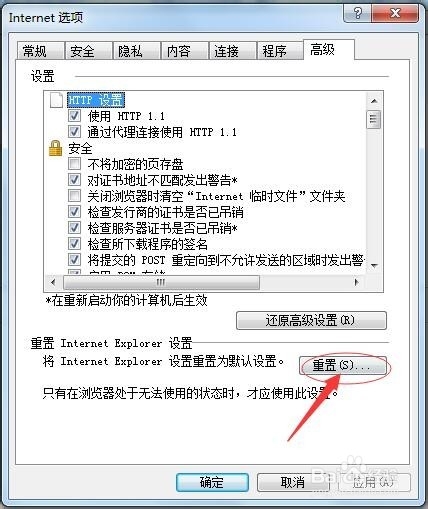
3、未防止之前浏览器设置冲突,导致设置自动恢复无效,我们先点击下方【重置】,如下图所示:
图解IE浏览器意外关闭后已经打开的网页怎么恢复

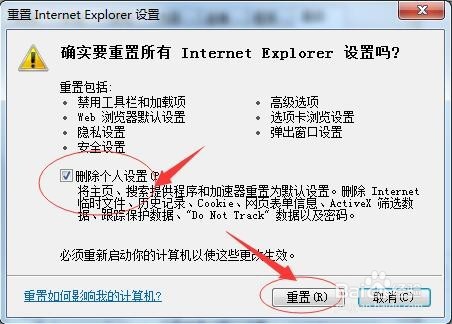
4、然后将【删除个性化】勾选,点击下方【重置】选项,如下图所示:

图解IE浏览器意外关闭后已经打开的网页怎么恢复

5、等待重置步骤全部完成,返回【高级】选项界面,如下图所示:

图解IE浏览器意外关闭后已经打开的网页怎么恢复

6、返回【高级】界面,在下面设置中,勾选【启用自动崩溃恢复*】,设置完成,点击下方 确定,如下图所示:

图解IE浏览器意外关闭后已经打开的网页怎么恢复

7、以上就是IE浏览器意外关闭后已经打开的网页怎么恢复的步骤,希望帮助到你!

  • 易语言写注册表
  • 如何检测电脑是否有ms07-010补丁
  • 易语言连续赋值
  • 易语言DNF教程
  • 易语言寻找文本
  • 热门搜索
    合肥旅游汽车站时刻表 九江旅游攻略 中国旅游胜地排行榜 斯里兰卡旅游报价 厦门武夷山旅游攻略 海南五指山旅游 温州附近旅游景点大全 太原有什么旅游景点 哈尔滨旅游攻略冬天 杭州旅游景点排行