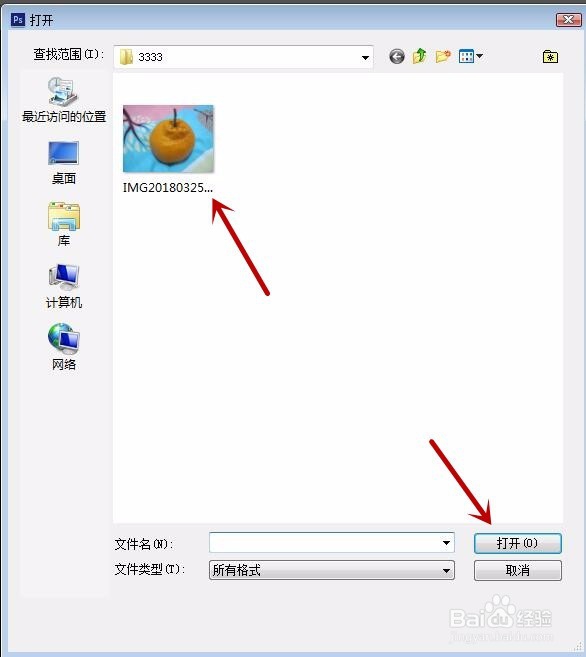
1、首先我们需要打开一张图片进入到PS当中,一般普通图片即可,如图所示,
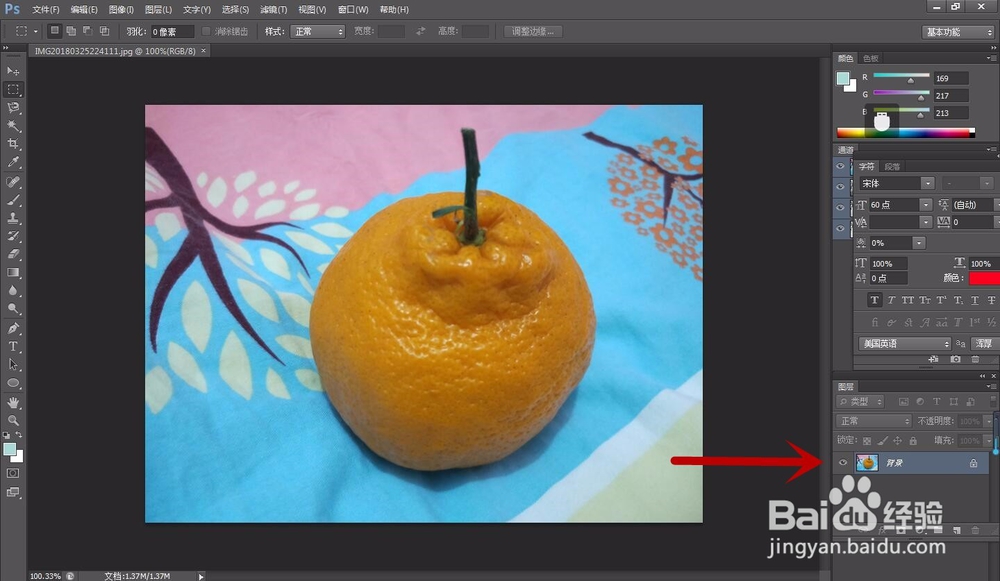
2、之后我们在图层中,点击图片上的小锁子,将图层解锁,我们才能对图片进行操作。我们也可以复制一个图层进行操作,如图所示。
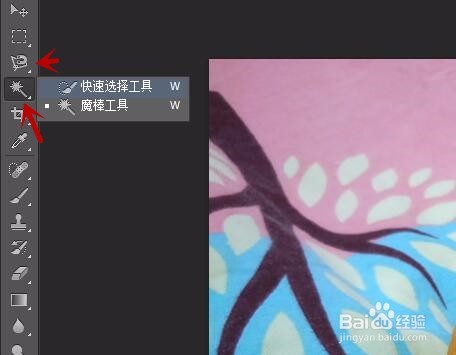
3、之后我们在工具栏中使用套索工具或者魔棒工具,先建立一个选区。对于高手来所还可以使用色阶等功能建立选区,如图所示。
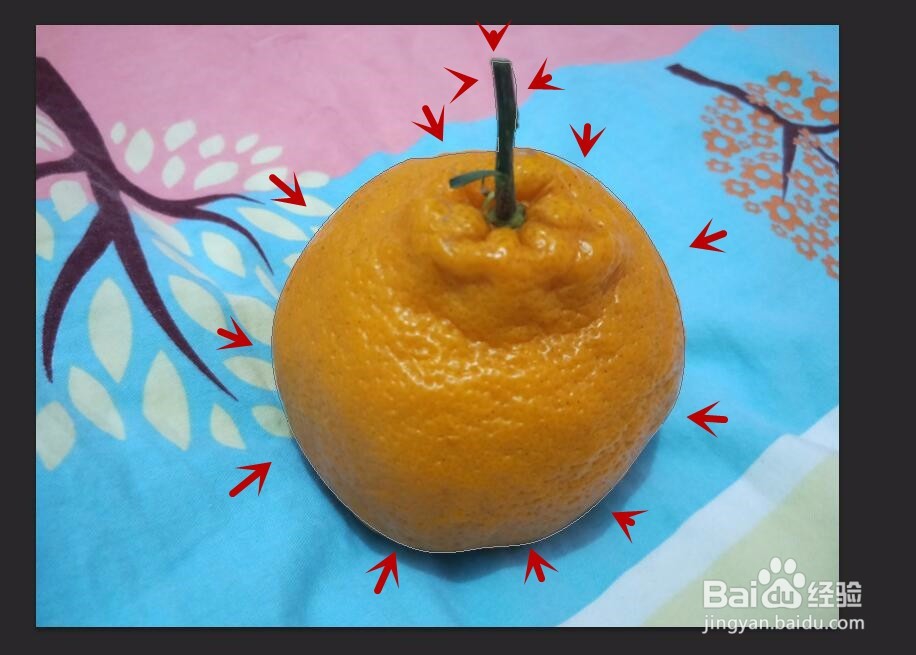
4、我们建立好选区,可以看见选区的周围是一圈虚线,有的时候我们也会用到反选工具,选择自己需要的区域,如图所示。
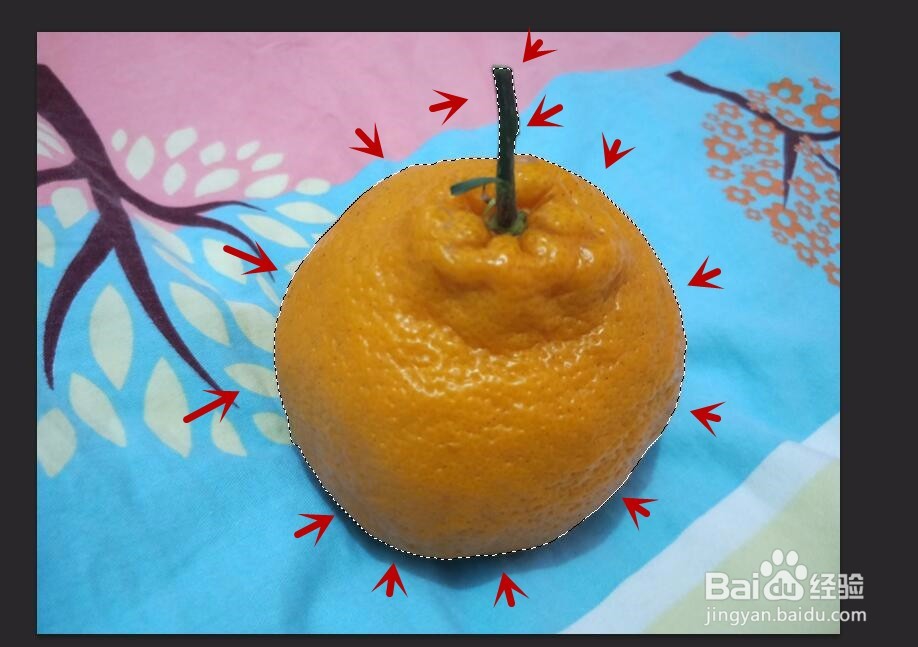
5、之后我们鼠标右键点击一下选区内部,在弹出来的选项卡中点击建立工作路径选项,如图所示。

6、之后在弹出来的对话框中,我们输入一下容差,一般选择2即可,点击确定,如图所示。
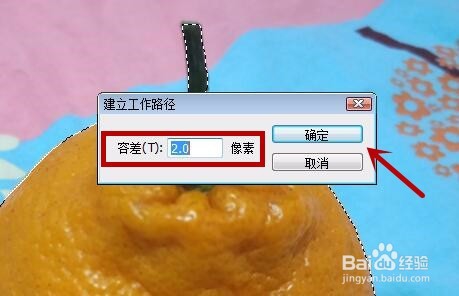
7、最后我们就可以看到创建的选区转化成了路径,路径的时候虚线会变成浅色的实线,如图所示。