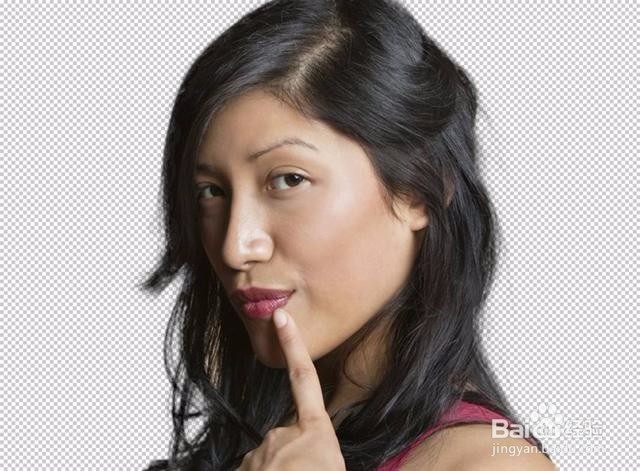
Photoshop 调整边缘抠图法

 时间:2026-04-22 21:37:09

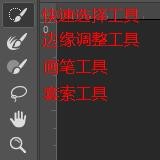
1、建立选区(可以通过选择工具、画笔工具、钢笔工具、蒙版工具等一切可以建立选区的工具)

Photoshop 调整边缘抠图法

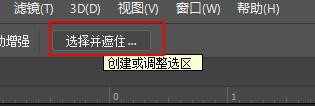
2、Ctrl+Alt+R选择并遮住

Photoshop 调整边缘抠图法

Photoshop 调整边缘抠图法

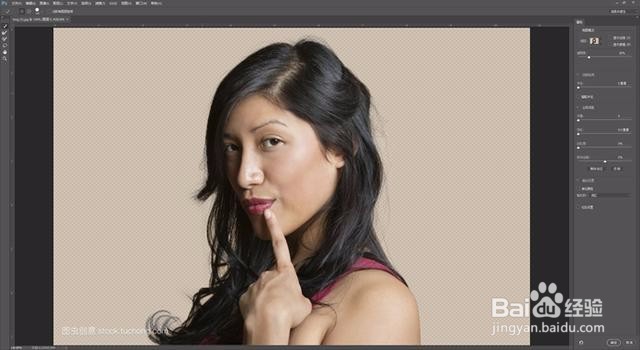
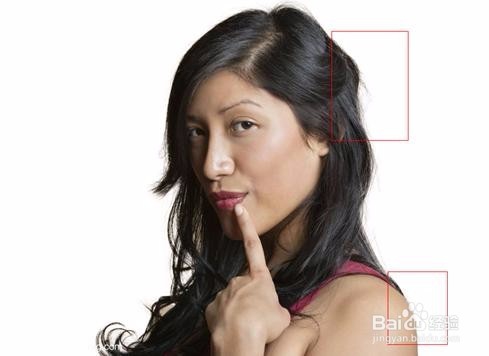
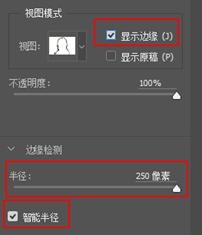
3、修改不同的视图进行不同的观看效果,显示边缘观察内轮廓和外轮廓之前的区域,智能半径自动调节内外轮廓之间不同位置的厚薄,增大半径的数值有利于头发的显示,但是不利于其他原本清晰的部位的显示。
Photoshop 调整边缘抠图法

Photoshop 调整边缘抠图法

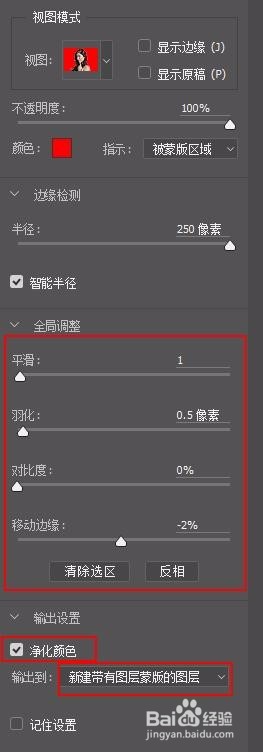
4、进行数值的具体调整

Photoshop 调整边缘抠图法

Photoshop 调整边缘抠图法

Photoshop 调整边缘抠图法

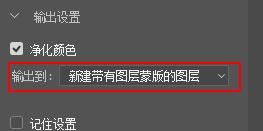
5、输出

Photoshop 调整边缘抠图法

Photoshop 调整边缘抠图法

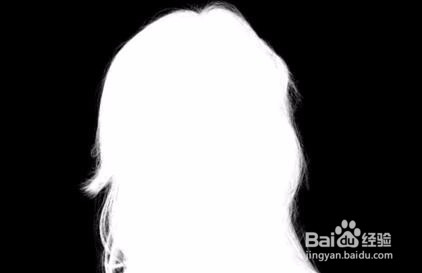
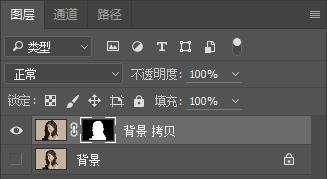
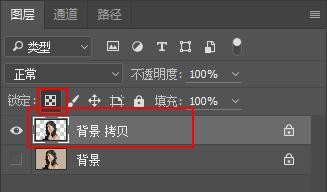
6、应用蒙版,锁定透明通道,同时将画笔设置黑色,在透明区域填图。(在透明通道内其实还有一些细小的发丝,黑色的笔刷刷上去之后将发丝涂抹成了黑色,使其显示出来)
Photoshop 调整边缘抠图法

7、最后保存导出

Photoshop 调整边缘抠图法

  • 怎样在photoshop中给图片添加凸出效果
  • Photoshop网格在哪?
  • PS怎么做出棉花糖?
  • 如何使用Photoshop给美女图片的衣服换颜色教程
  • ps实用技巧:制作万圣节南瓜灯
  • 热门搜索
    钦州旅游 四平旅游 成都旅游攻略三日游 瑞士旅游攻略 湖南长沙旅游景点 马来西亚旅游攻略 外伶仃岛旅游攻略 旅游小姐 端午节去哪里旅游好 东钱湖旅游度假区