【视频教程】Excel结尾最后的0自动删除不显示

 时间:2026-02-16 07:48:53

1、设置单元格格式。

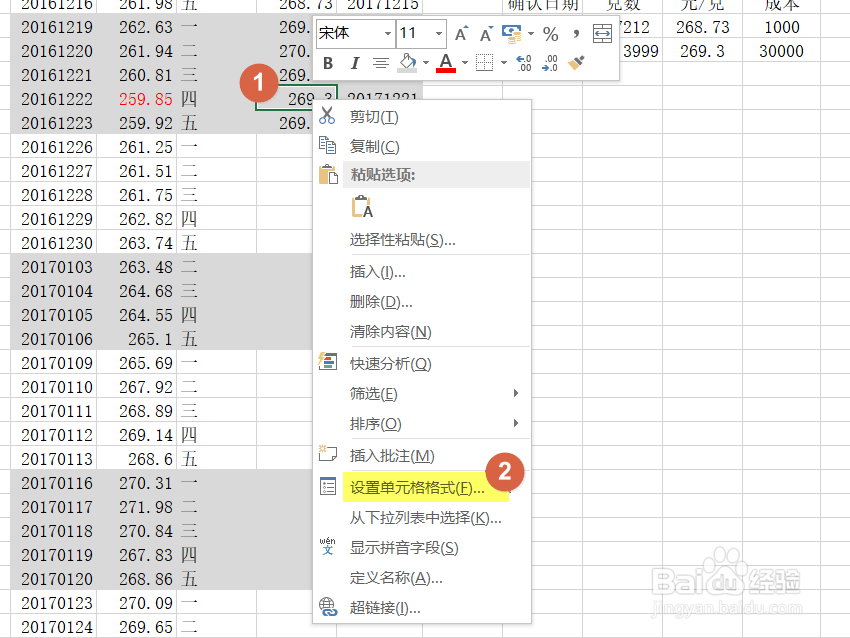
选定要更改的Excel最后末尾末位结尾0自动删除不显示的单元格区域,右键单击设置单元格格式。
【视频教程】Excel结尾最后的0自动删除不显示

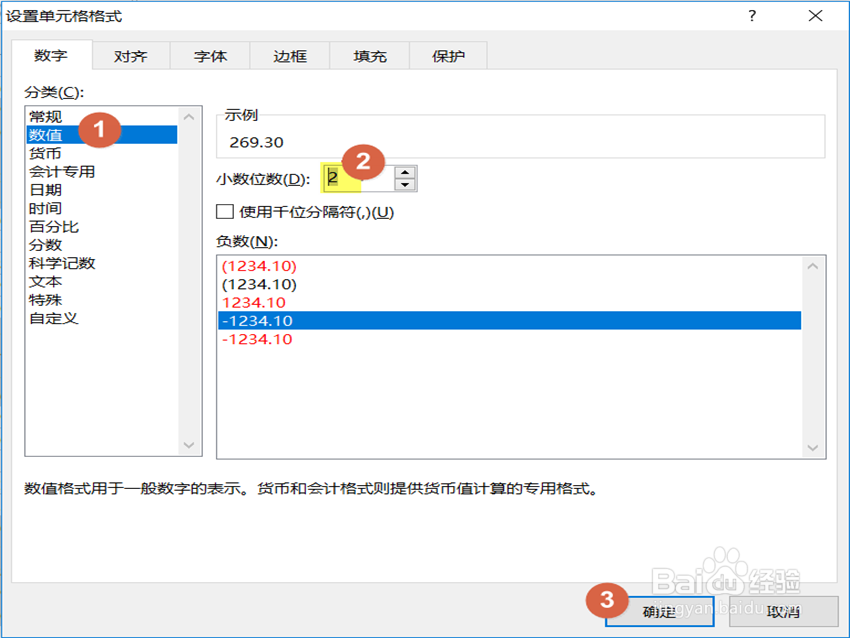
2、方法1:格式设置为“数值”,并设置小数位数。

在“数字”选项卡下,“数值”→“小数位数”设置合理的小数位数,Excel最后末尾末位结尾0就不会自动删除不显示了。
【视频教程】Excel结尾最后的0自动删除不显示

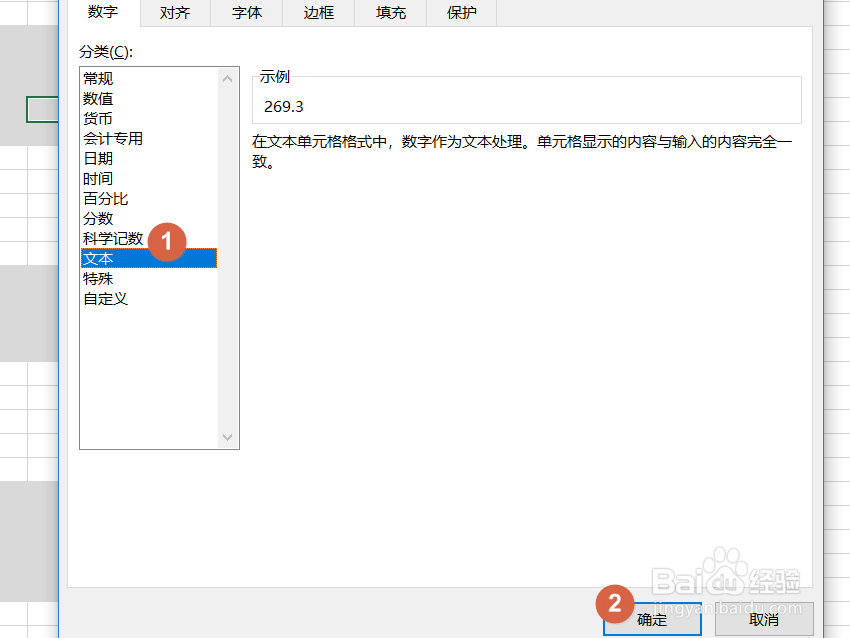
3、方法2:格式设置为“文本”。

在“数字”选项卡下,选择分类为“文本”。
【视频教程】Excel结尾最后的0自动删除不显示

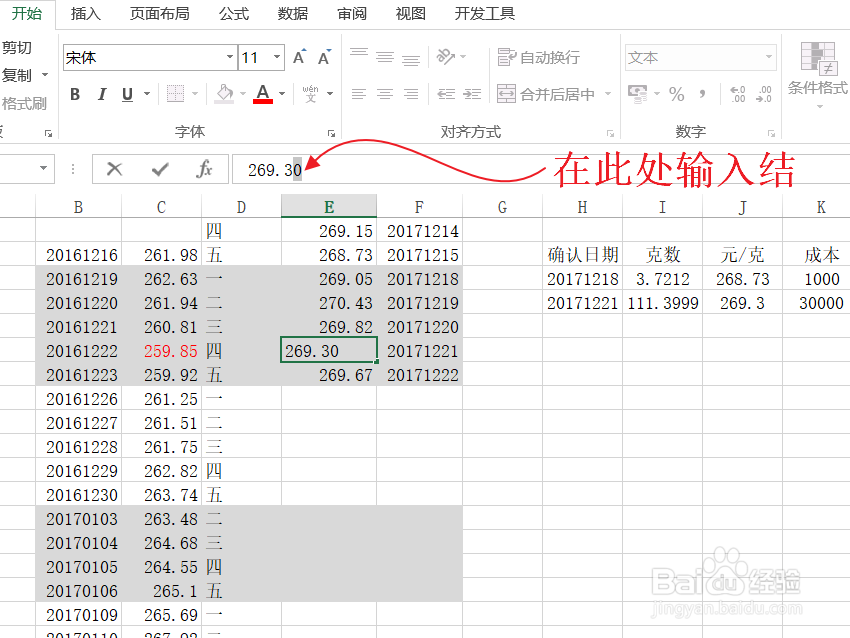
4、方法2:补全结尾的0。

编辑单元格中的数字,补全结尾自动删除不显示的0。
【视频教程】Excel结尾最后的0自动删除不显示

5、方法3:格式设置为“自定义”。

在“数字”选项卡下,选择类别为“自定义”,在右侧“类型”中选择“0.00”或其他位数的小数表达形式。

更多Excel问题,参考如下经验:

【视频教程】Excel结尾最后的0自动删除不显示

  • 如何在excel中插入常用函数?
  • Excel对数据自动插入小数点
  • Excel中POWER QUERY的基础教学:排序
  • excel设置地址是某个省份的行显示指定背景色
  • excel生成任意位随机数的方法
  • 热门搜索
    泾县旅游 无锡旅游商贸高等职业技术学校 夕阳红老年旅游团 日本旅游报价 少林寺旅游 新马泰旅游 重庆旅游路线 吉隆坡旅游 五一节旅游 扬州旅游商贸学校