如何使用 Time Machine 备份或恢复 Mac?

 时间:2026-04-22 18:43:26

1、准备一块空白的移动硬盘,最好是目前速度更快的USB 3.0移动硬盘。

如何使用 Time Machine 备份或恢复 Mac?

2、接下来我们在“系统偏好设置”中打开 Time Machine 的设置界面,如图所示

如何使用 Time Machine 备份或恢复 Mac?

3、随后请先确保此时 Time Machine 的开关已经打开,如图所示

如何使用 Time Machine 备份或恢复 Mac?

4、Time Machine 打开以后,接着请点击“选择磁盘”按钮,如图所示

如何使用 Time Machine 备份或恢复 Mac?

5、在这里可以看到当前列表中有一块移动硬盘,选择它继续,如图所示

如何使用 Time Machine 备份或恢复 Mac?

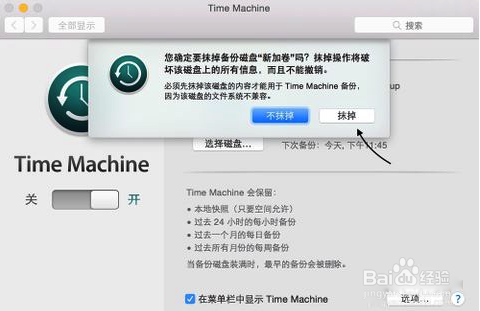
6、要使用移动硬盘来作 Time Machine 备份的话,系统会删除上硬盘上的所有数据。点击“抹掉”按钮继续。
如何使用 Time Machine 备份或恢复 Mac?

7、随后系统会自动为移动硬盘进行分区,如图所示

如何使用 Time Machine 备份或恢复 Mac?

8、接着在 Time Machine 设置窗口中可以看到显示“正在等待进行备份”字样。

如何使用 Time Machine 备份或恢复 Mac?

9、等待一会儿,即可看到正在备份的进度,如图所示

如何使用 Time Machine 备份或恢复 Mac?

10、当备份完成以后,系统会发送备份完成的提醒。

如何使用 Time Machine 备份或恢复 Mac?

  • 使用 Time Machine 备份或恢复 Mac
  • 苹果电脑Mac怎么使用时间机器备份恢复系统
  • 如何自检苹果电脑的硬件是否有问题?
  • 如何使用Mac Time Machine恢复系统?
  • mac如何格式化硬盘?
  • 热门搜索
    连云港旅游地图 洛阳旅游景点介绍 山东冬季旅游 五台山旅游景点 四川峨眉山旅游攻略 同程旅游一元门票 东南亚旅游地图 毛里求斯旅游价格 贵州镇远旅游攻略 重庆海外旅游百事通