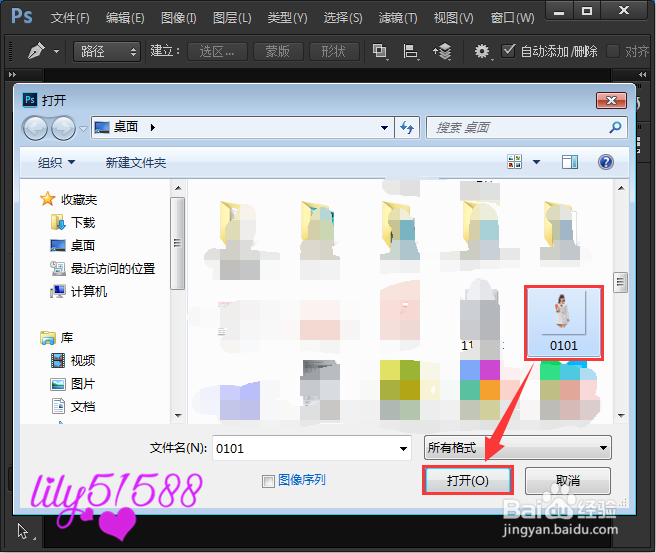
1、打开ps软件,在PS操作页面点击【文件】——【打开】,选中需要修改的图片,点击【打开】按钮。
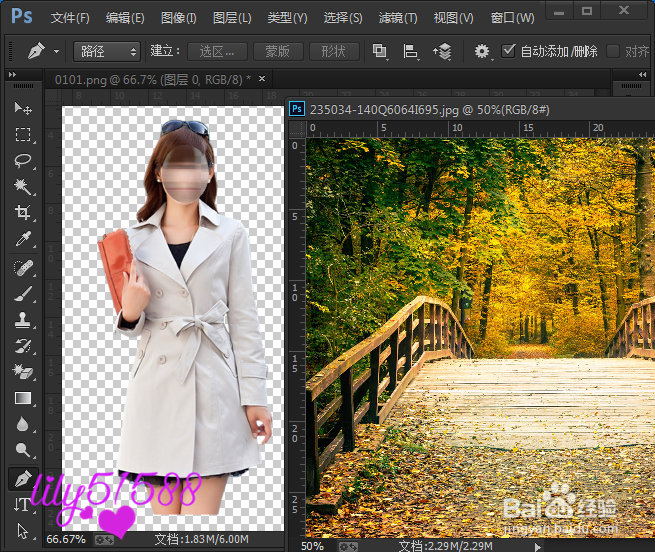
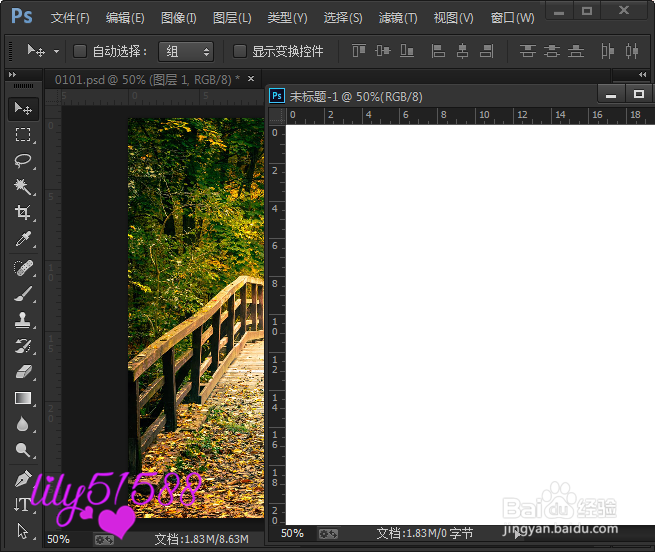
2、第一张图片打开之后,再次打开一张秋天风景的背景图。把打开的图片,拖出独立窗口,如图所示;
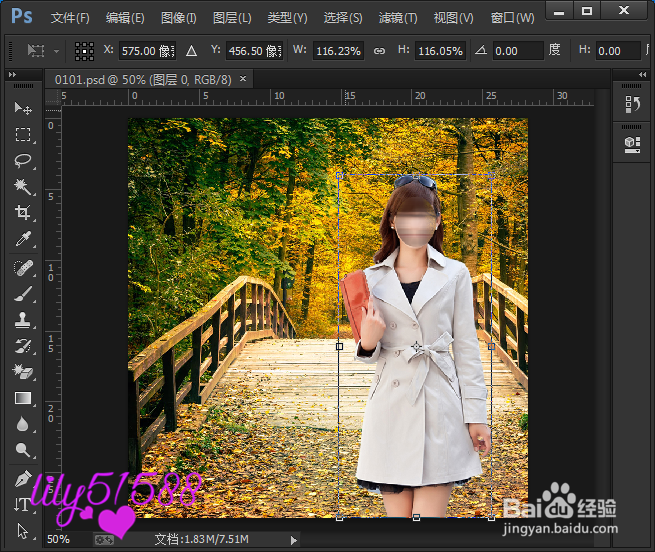
3、把秋天背景图片拖入模特窗口中之后,可以把背景图的小窗口关闭了,方便后续的操作。然后按住键盘CTRL+T将背景图调整到合适的大小,放入最底下一层,如图所示;

4、选中模特的图层,按住键盘CTRL+T把它调整至合适的大小,向下对齐,移放到右边的位置上,如图所示;
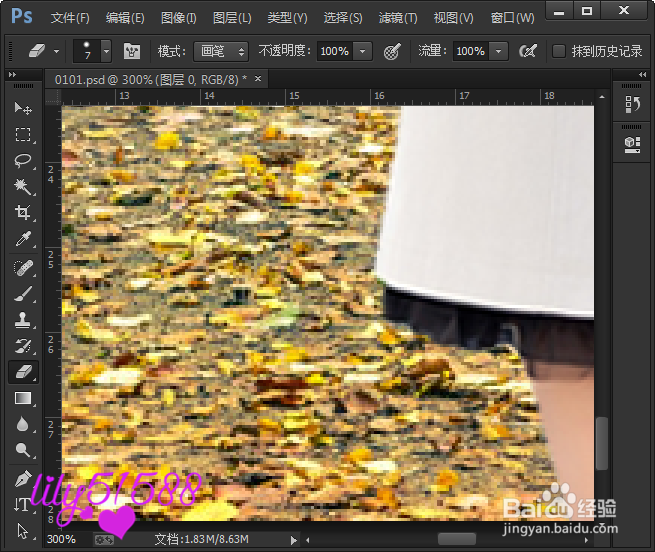
5、模特图是在白色背景扣下来的,放入深色的背景图之后,看到裙边还有一些没有扣干净的,把图层放大到300%,然后我们用橡皮擦轻轻地给它擦干净,如下面第二张图。

6、新建一个白色画布,尺寸要和秋天背景一样大小,把白色的画布拖出独立窗口,如图所示;
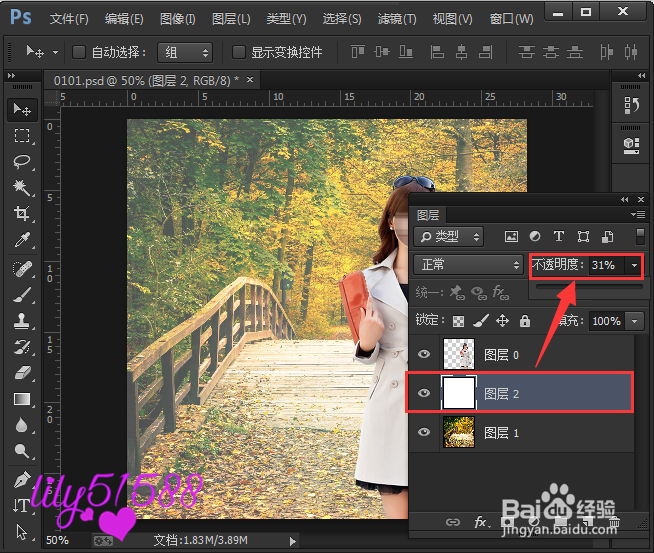
7、把白色画布拖入之后,移放到秋天背景图层的上方,将白色画布的图层调整透明度为31%,如图所示;
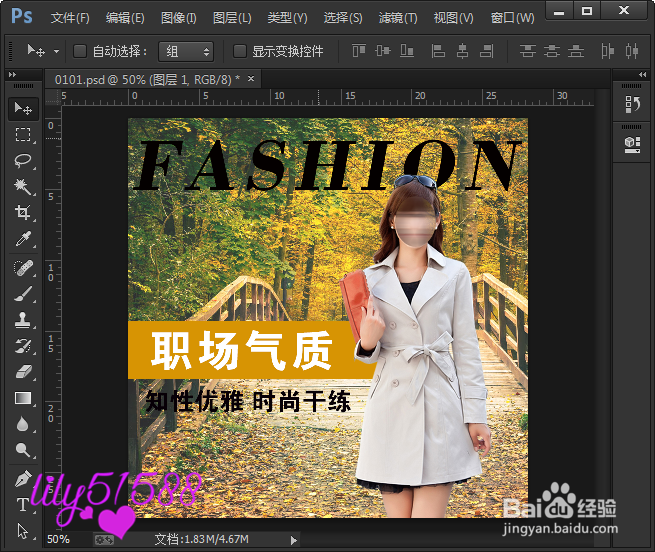
8、最后,在白布画布的图层上输入一些英文和中文来衬托模特图的效果,字体、字号和颜色按照整体风格来调整即可,已经全部制作完成了。