美图秀秀怎么把背景变成渐变色

 时间:2026-04-22 17:31:16

1、第一步:打开美图秀秀软件,选择菜单栏中的“抠图”。

美图秀秀怎么把背景变成渐变色

2、第二步:在抠图界面中,单击“打开图片”按钮。

美图秀秀怎么把背景变成渐变色

3、第三步:在弹出的打开图片对话框中,选择一张需要改背景的图片,单击“打开”按钮。

美图秀秀怎么把背景变成渐变色

4、第四步:在左侧抠图方式中,选择“自动抠图”选项。

美图秀秀怎么把背景变成渐变色

5、第五步:在图片中要抠图的区域上,按住鼠标左键划线,抠好图后,单击下方“换背景”按钮。

美图秀秀怎么把背景变成渐变色

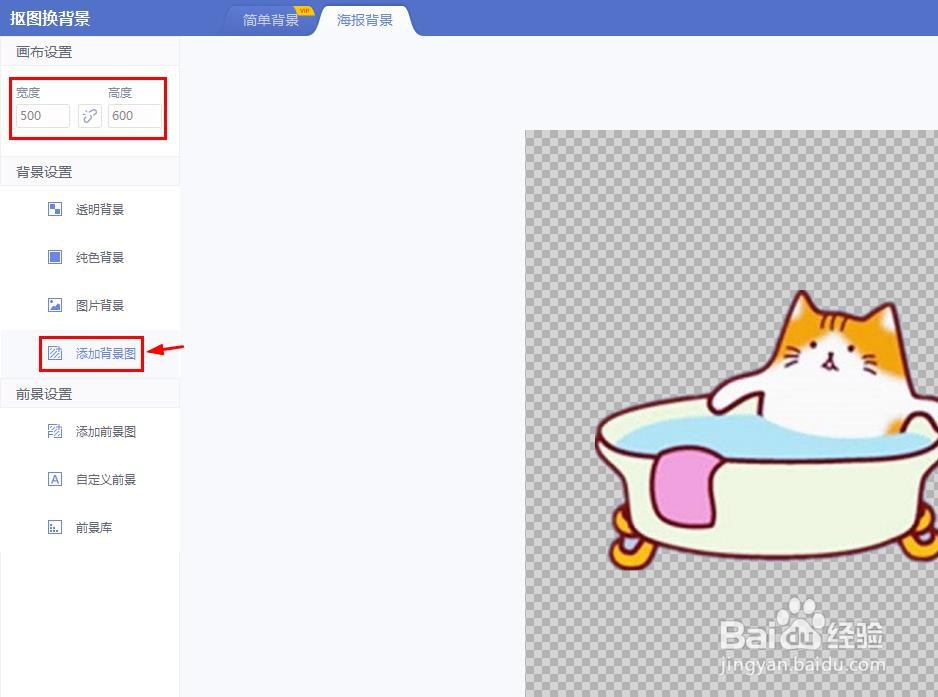
6、第六步:将画布设置成需要的尺寸,单击选择左侧“添加背景图”。

美图秀秀怎么把背景变成渐变色

7、第七步:在弹出的“打开图片”对话框中,选择一张提前准备好的渐变色背景图片,单击“打开”按钮。

美图秀秀怎么把背景变成渐变色

8、第八步:如下图所示,图片渐变色背景设置完成,单击下方“保存图片”按钮即可。

美图秀秀怎么把背景变成渐变色

  • 用美图秀秀做渐变背景怎么操作
  • 美图秀秀渐变色怎么设置
  • 美图秀秀视频剪辑的蒙版在哪里
  • 美图秀秀如何为图片添加背景图片
  • 用美图秀秀怎样做出渐变的效果?
  • 热门搜索
    国庆旅游景点推荐 重庆旅游景点介绍 凤凰城旅游 西部大峡谷旅游攻略 福州云顶旅游攻略 阿里旅游官网 佘山旅游攻略 广西旅游景点介绍 合福高铁旅游攻略 巢湖旅游景点大全