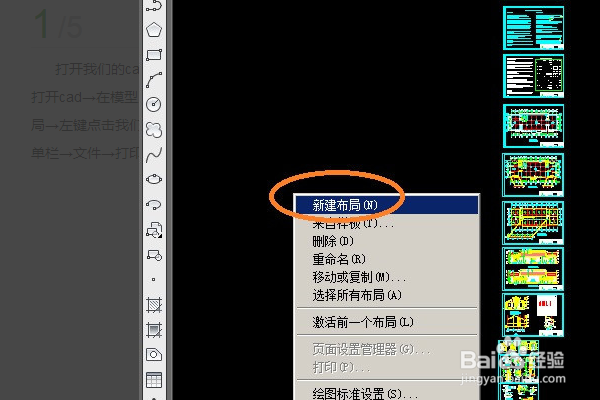
1、首先打开计算机,在计算机内打开CAD,然后在AD界面内点击右键,在弹出的选项栏内找到“新建布局”选项并点击。
2、然后在界面内找到“文件”选项并点击,再在弹出的选项栏内找到打印选项并点击。

3、在打印-布局页面设置好打印的布局,预览好以后点击应用到布局然后点击取消。

4、然后在界面内找到“文件”选项并点击,再在弹出的选项栏内找到发布选项并点击。

5、然后在弹出的界面内找到“发布为”并将其设置为PDF并单击发布。

6、然后在界面内选择要发布的文件的位置。
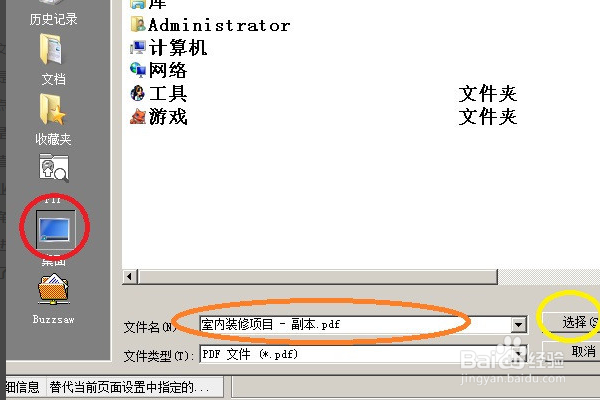
7、选择桌面并在桌面导出即可。

时间:2026-04-22 00:22:41
1、首先打开计算机,在计算机内打开CAD,然后在AD界面内点击右键,在弹出的选项栏内找到“新建布局”选项并点击。
2、然后在界面内找到“文件”选项并点击,再在弹出的选项栏内找到打印选项并点击。
3、在打印-布局页面设置好打印的布局,预览好以后点击应用到布局然后点击取消。
4、然后在界面内找到“文件”选项并点击,再在弹出的选项栏内找到发布选项并点击。
5、然后在弹出的界面内找到“发布为”并将其设置为PDF并单击发布。
6、然后在界面内选择要发布的文件的位置。
7、选择桌面并在桌面导出即可。
